qqqide 支持接入你自己的模型——使用你自己的 API Key,对话由你选择的模型完成,不消耗 ge。
自带 API Key 与本地模型是正版功能——未激活时「启用」会显示锁定提示并引导前往激活。
在哪里配置
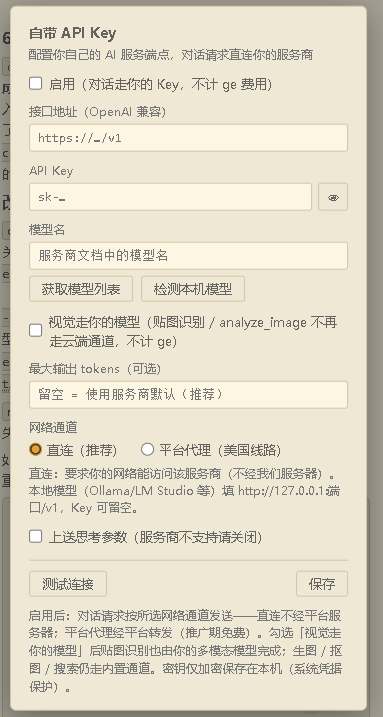
打开 AI 面板,在底部按钮排 [A][1][2][3][Z] 中点击 Z,弹出「自带 API Key」设置窗。
配置项说明
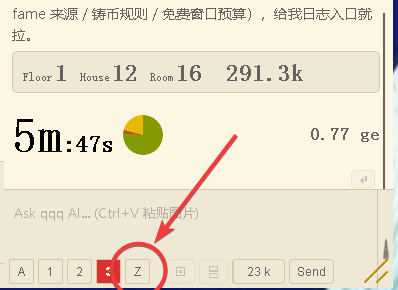
接口地址 — 填你服务商提供的 OpenAI 兼容端点,例如 https://…/v1。只填域名也可以,路径会自动补全。
API Key — 在服务商后台申请。密钥以系统级加密(Windows 凭据保护)保存在你的电脑上,不经过任何云端同步。
模型名 — 填服务商文档中给出的模型名。
最大输出 tokens(可选)— 默认留空(输出上限由服务商决定,推荐);需要限制单次回复长度时填写,取值需在服务商允许范围内。
网络通道 —
- 直连(推荐):你的电脑直接连接服务商,对话内容不经过我们服务器;
- 平台代理(美国线路):你的网络无法直连服务商时,经我们的美国出口转发。推广期免费,需先登录;密钥随请求过境、不落盘。
思考参数(可选)— 勾选后可以为支持思考的模型发送思考强度:选择档位(low / medium / high / max),或填写自定义 JSON 参数。该设置与界面上的 1/2/3 档位(选择 AI 等级)相互独立。服务商不支持思考参数时请保持关闭。
视觉通道(可选)— 勾选「视觉走你的模型」后,贴图识别(贴图预分析 / 看图)也由你的多模态模型完成:不再经平台通道、不计 ge。可单独填「视觉模型名」——需支持图片输入(留空 = 与对话模型同一个);点「测试视觉」会向你的端点发一张 64×64 纯红小图验真。默认关;失败自动回落云端通道、不阻断使用;生图 / 抠图 / 搜索仍走内置通道。
配置完成后点「测试连接」验证连通,再勾选「启用」——之后的对话就由你自己的模型完成。测试连接成功后会自动拉取服务商的可选清单,一键选入模型名(也可随时手动点「获取模型列表」拉取)。
接入本机运行的模型
在本机跑模型(Ollama、LM Studio 等)同样可以接入:
- 启动本机模型服务(例如 Ollama,默认端口 11434);
- 接口地址填
http://127.0.0.1:11434/v1,API Key 留空,模型名填本机模型名; - 网络通道自动锁定为直连。
嫌翻文档麻烦?点「检测本机模型」可自动探测常见本地端口——单命中直接填入地址,多命中列出让你选。
对话只在你本机内流转,不经过任何外部网络。
计费说明
- 对话(你接入的模型):不计 ge——你与自己选择的服务商结算;使用本机模型则完全免费。楼层费用会显示
0.00 ge并标注 BYOK(口径见 查看费用明细); - 生图 / 抠图 / 搜索 / 网页抓取:仍走 qqqide 内置通道,照常计费;贴图识别默认走内置通道计费——勾选「视觉走你的模型」后由你自己的模型完成、不计 ge(失败自动回落云端通道)。
隐私与安全
- 直连模式下,对话内容与密钥不经过我们服务器;
- 平台代理模式下,对话内容经我们服务器转发(不落盘、不留存);
- 密钥仅加密保存在本机(公开仓库防泄露 → 密钥脱敏)。
平台代理目前覆盖海外主流服务商的官方端点;其余地址请使用直连。