快如闪电
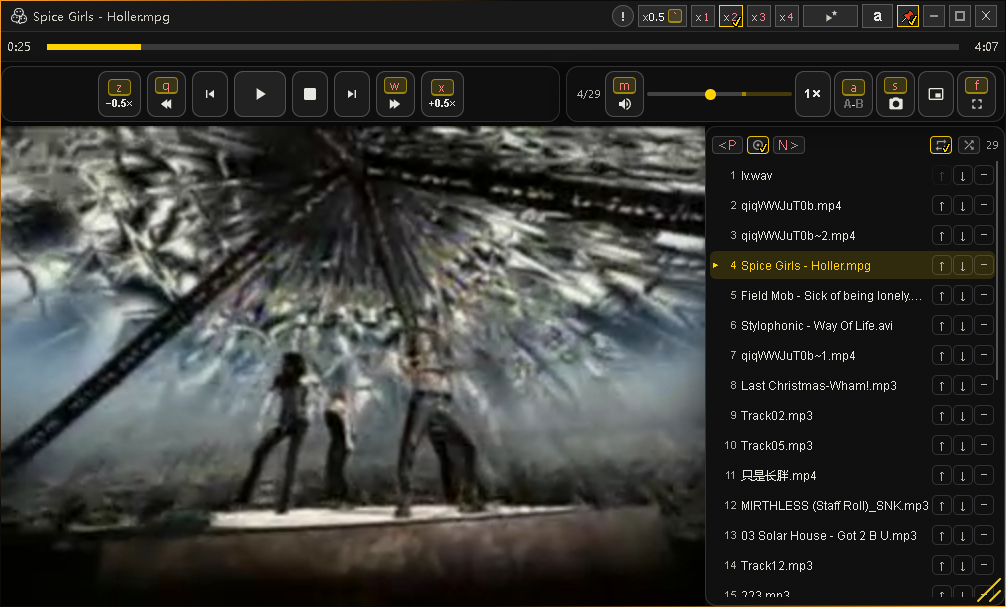
写代码时想查看媒体资料,不用切出 qd。播放器是完全独立的窗口——单个视频、整张列表各占一窗;双击就能播放,还能一键接管系统的默认播放器。
一、怎么打开
- Roam 里按
q:音视频直接开出一个独立播放器窗——每次都是新窗,多个视频 / 多张列表可以同时各播各的; - 多选一批:选中的音视频(音频、视频可以混在一起)整体进同一张列表,从列表第一个开始播;
- 右键「加入播放列表」:把选中的媒体、或整个文件夹(自动递归收集里面的音视频)追加进最近的播放器窗——不打断正在播放,重复的自动跳过;
- 双击媒体文件(设为系统默认播放器后):直接由 qd 打开;资源管理器里多选一批 = 一次全进同一张列表。
二、设为系统默认播放器
播放器头部有一个 ★ 星标播放图标按钮(Windows / macOS 均支持):点击 → 确认后,音视频 37 类格式的默认打开方式全部交给 qd 播放器——以后双击就播。被其它播放器覆盖了?再点一次就重新拿回(可反复重夺)。
三、窗口
播放器窗是 qd 风格窗口:橙色渐变描边、直角、头部一排按钮——
- [★]:星标播放图标 = 设为系统默认播放器(点击 → 确认即接管;随时再点一次即可重夺);
- [编队]:开窗即自动认领一个编队位(标题会带编队前缀);关窗即释放。可用〈空格 + 槽位键〉召回(播放器窗聚焦时按住空格、再按槽位键即可,与播放 / 暂停互不干扰);
- [📌]:置顶(右下角打勾 = 已开启);
- [!]:媒体信息——悬停即看完整详情(编码 / 分辨率 / 帧率 / 声道 / 采样率 / 码率 / 时长…技术参数英文原样);点击直达 Roam 定位正在播放的源文件(转码回放同样指向原文件);
- [x0.5] ~ [x4]:窗口拉伸档——一键把画面缩放到像素 1:1 至 4 倍(视频装载自动 1:1);快捷键
1~4、x0.5 = 「1 左侧键」或回车; - [—] [▢] [✕]:最小化 / 最大化还原 / 关闭(关闭即停播并释放编队位)。
拖拽头部条移动窗口(音频窗还可拖播放区空背景);双击头部条 = 最大化 / 还原,右下角可拖拽粗调窗口大小。位置会被记住,下次开新窗沿用。未关闭的播放器窗,下次启动 qd 会原样恢复(暂停态)。
四、控制行与键盘
顶部一行是整行进度条(时间 — 滑条 — 时间;悬停 / 拖拽时金色细线跟随光标、同行实时显示目标时间——所见即所达);下方是独立控制行(不再悬浮遮挡画面),播放 / 暂停恒居正中,右侧按钮直显键帽:
- 左翼:
−0.5×减速 ·◀◀后退 4 秒 ·◀|后退一帧 - 右翼:
■停止(回到开头)·|▶前进一帧 ·▶▶前进 4 秒 ·+0.5×加速 - 按住不放任一按钮会连续步进(松手即停);动作实时浮读与转码进度都显示在播放列表区底部(不遮挡画面)。
键盘同效(播放器窗聚焦时):
| 键 | 作用 | 键 | 作用 |
|---|---|---|---|
空格 | 播放 / 暂停 | M | 静音 |
← → 或 Q W | 后退 / 前进 4 秒 | L | 循环 开 / 关 |
1 2 3 4 | 窗口拉伸 x1 / x2 / x3 / x4 | R | 随机 开 / 关 |
1 左侧键 或 回车 | 窗口拉伸 x0.5 | A | 标记 A-B 循环 |
Z X | 速率 −0.5× / +0.5× | F / S | 全屏 / 截图 |
↑ ↓ | 音量 | ||
N / P | 下一条 / 上一条 |
逐帧退 / 进只有按钮(
◀|/|▶,按住可连发),不占用键盘键位。
五、播放列表
列表常驻窗口右侧(哪怕只有一首):
- 头部三个按钮:
<P上一条 ·◎追踪 ·N>下一条(P / N 同为其快捷键); - 追踪(◎):开启后列表自动跟随当前轨居中(✓ 角标 = 开;默认关 = 列表永不自动滚动);单点 ◎ 也会把当前文件居中一次;
- 循环 / 随机:列表头两个开关——循环关 = 顺序播完即停,循环开 = 列表循环(单列表 = 重播);随机开 = 袋制乱序(一轮内不重复);
L/R快捷切换; - 行:序号 + 文件名,当前轨金色高亮;拖动行可重排;行尾
↑↓−移动 / 移除,移除当前轨自动接播下一轨; - 列表滚动 = qd 极细滑轨:悬停变粗、点任意位置即跳、可拖拽。
六、倍速与逐帧
- 倍速:控制条「倍速」打开上展面板——0.5× ~ 4× 预设任选,或输入自定义倍速回车确认;也可用
ZX每步 0.5× 微调(下限 0.5×);倍速有粘性,切换媒体仍生效; - 逐帧:控制行的
◀|/|▶逐格后退 / 前进(按住可连发)——按真实帧率步进,卡点细看很好用;逐帧不占用键盘键位。
七、A-B 循环
- 点「A-B」第一次标 A,第二次标 B 开始循环,再点清除;键盘
A同效; - 进度条上显示区间底色与双边标记;最短区间 0.15 秒——精听、复盘、扒谱都好用;
- A-B 只属于当前文件:切换轨道自动清零。
八、截图
- 控制条「截图」或键盘
S:当前帧以全分辨率 PNG 存到源文件同目录(重名自动_1后缀,绝不覆盖); - 完成后提示文件位置,可在 Roam 中直达定位。
九、格式覆盖与转码兜底
和 Roam 使用指南 同一套「原生直放 + 转码兜底」:
- 视频:
mp4m4vwebmmkvmovogv原生播放;aviwmvflvrmvbrmmpgmpegm2tsmts3gpvobasff4vogm自动转码; - 音频:
mp3wavflacm4aaacoggogaopusweba原生播放;wmaaiffaifapeac3mkaamrau自动转码; - 已是通用编码的视频 = 秒级无损重封装,不损画质;其余格式边转边播(打开等待明显缩短,不必等整段转完);转码产物有缓存,第二次打开瞬开;
- 转码显示进度、可取消;重编码自动启用显卡硬件加速(更省 CPU;失败自动回落、画质体积不变);播放失败或长时间无响应会自动落转码,全程不用你操心;
- 部分年代久远的 AVI 等文件带病音频轨、此前会整体拒播——已改为自动转普通编码,根治。
十、跨重启记忆
播放列表、当前轨、播放模式、倍速、音量、窗口位置全部跨重启记忆——关掉 qd 再开,列表与状态照旧(点播放即接着听);未关闭的播放器窗原样恢复(暂停态);新开窗口也会沿用这些播放偏好。
延伸阅读:Roam 使用指南(
q键分派与格式全景) · 键盘与手势速查 · qd 要「媒体查看」快(它为什么独立存在)