
qqq IDE: Pega todo en VS Code / Code-OSS / VSCodium (proyecto iniciado en octubre de 2025)
Descargar: v16.5.2 · 2026-05-20
Haz que todo sea pegable. Orquesta tu creatividad. Convierte el IDE en un sistema operativo.
qqq IDE te permite pegar directamente imágenes, capturas de pantalla, archivos, carpetas, páginas web HTML, vídeos y recursos multimedia en VS Code / Code-OSS / VSCodium — con vista previa WYSIWYG.
qqq convierte VS Code, Cursor, Antigravity, Code-OSS y VSCodium en un cuaderno y espacio de trabajo creativo compatible con todos los tipos de contenido multimedia.
Linux / macOS requieren qqq 16.5.1 o posterior. Más información
¿Por qué elegir qqq IDE?
No deberías tener que abrir una aplicación de notas independiente solo para recopilar capturas de pantalla, imágenes, archivos, carpetas, vídeos, páginas web HTML y material creativo.
Con qqq IDE, tu editor se convierte en un espacio de trabajo multimedia.
VS Code / Code-OSS / VSCodium puede convertirse en un cuaderno compatible con operaciones de pegado para desarrolladores, creadores, escritores, usuarios de IA y cualquier persona que organice sus ideas dentro de un IDE.
El flujo de trabajo principal es muy sencillo:
Copiar → Pegar → Vista previa → Organizar → Continuar
Ctrl+V: Pega todo en cualquier posición de cualquier documento
qqq IDE amplía la funcionalidad de pegado más allá del texto plano.
Puedes pegar directamente capturas de pantalla, archivos de imagen, carpetas, vídeos, páginas web HTML, documentos y recursos multimedia en el editor.
Compatible con archivos de texto plano, extensiones personalizadas e incluso archivos sin extensión.
Pega capturas de pantalla directamente en VS Code / Code-OSS / VSCodium
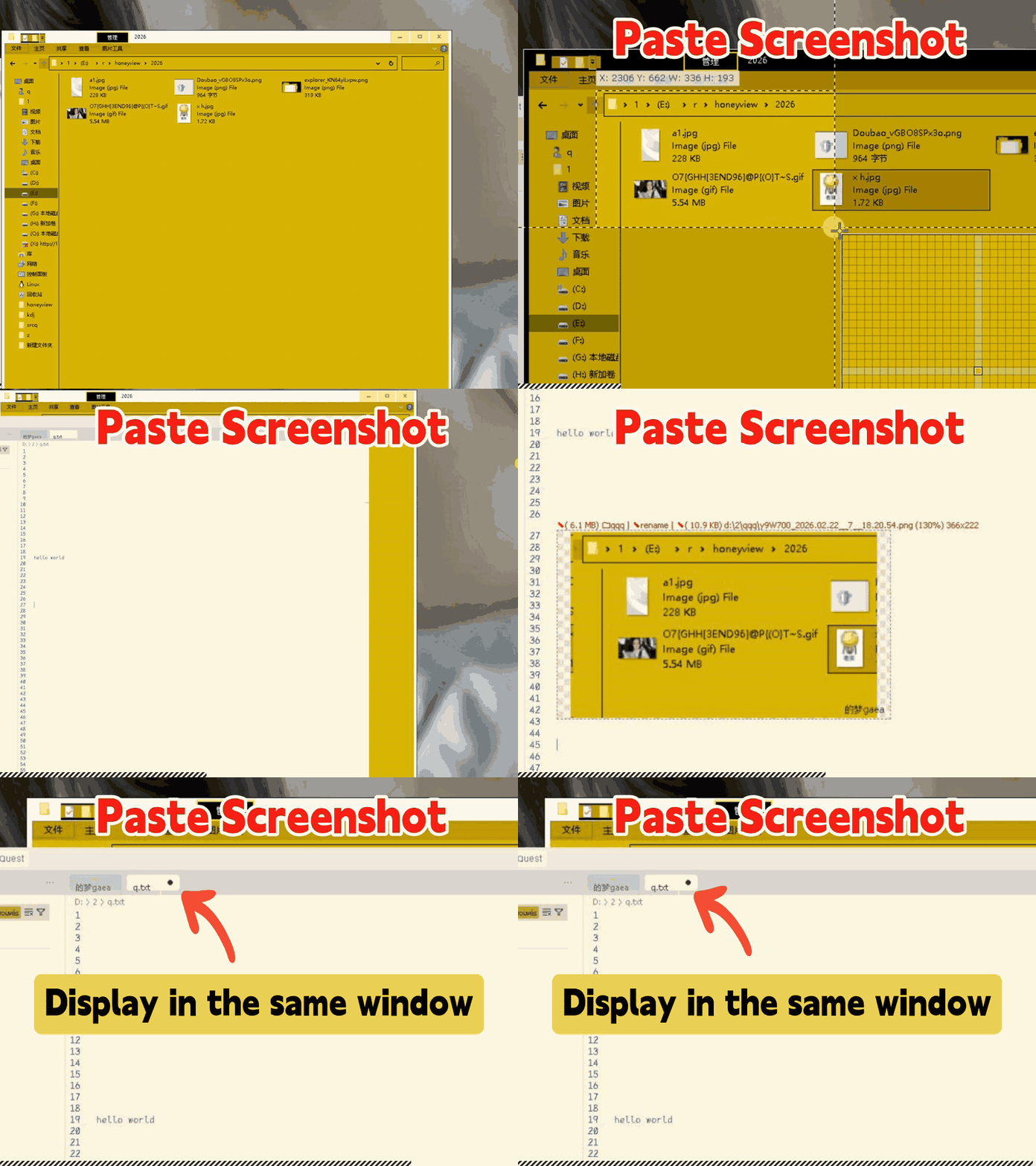
qqq IDE te permite pegar capturas de pantalla directamente en cualquier documento, incluidos archivos .txt, .1, con extensiones personalizadas o sin extensión, y visualizarlos con vista previa WYSIWYG.
Pega archivos de imagen directamente en VS Code / Code-OSS / VSCodium
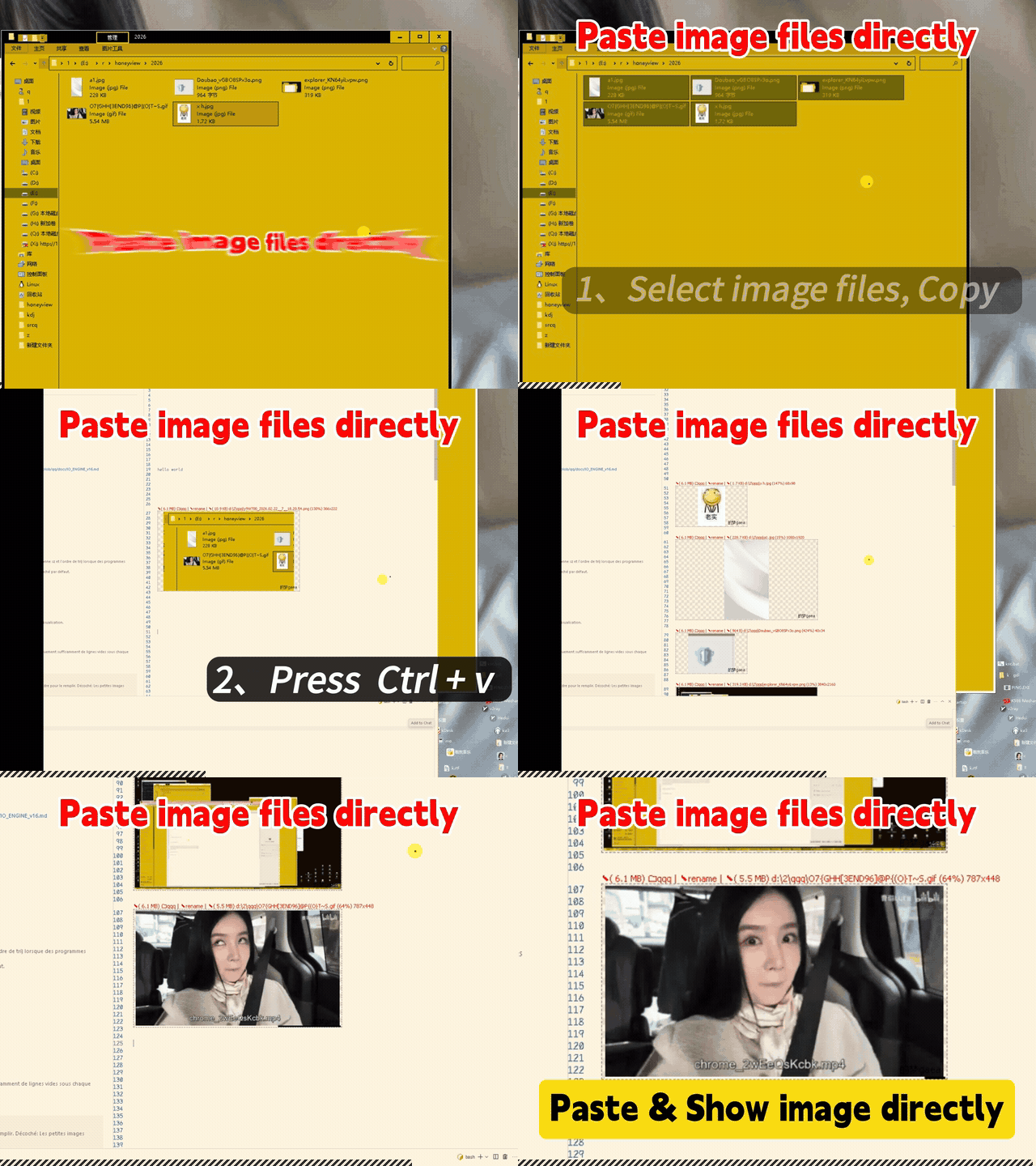
qqq IDE te permite pegar archivos de imagen directamente en el editor y verlos in situ.
Pega cualquier archivo, carpeta, vídeo, PSD, MP3, EXE o recurso multimedia
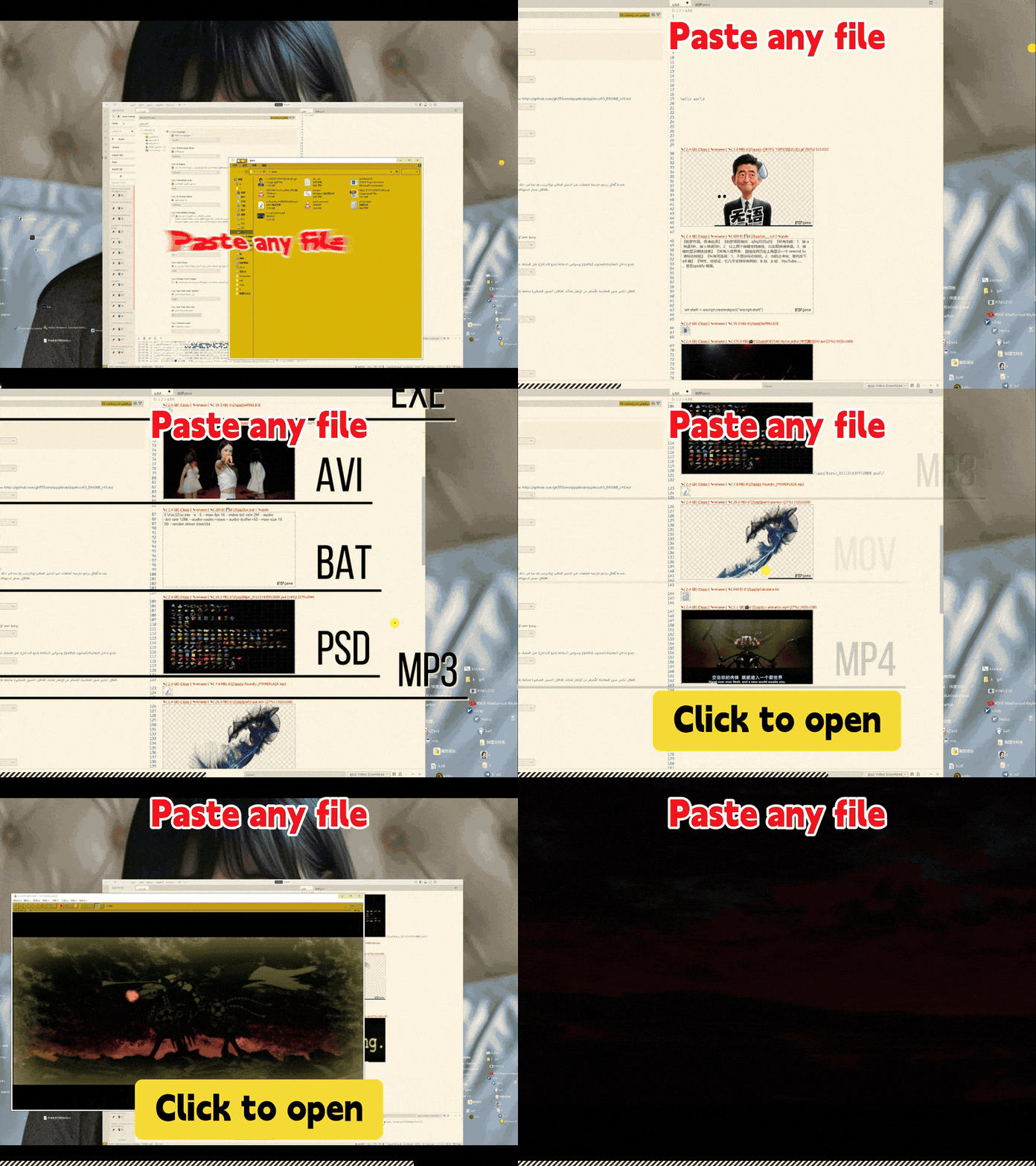
Con qqq, puedes pegar directamente txt, exe, psd, mp3, carpetas, vídeos mp4 y muchos otros tipos de archivo en VS Code / Code-OSS / VSCodium, obteniendo una vista previa WYSIWYG.
Usa: Ctrl+V o F2
qqq convierte la operación de pegado en una acción de escritura universal dentro del IDE.
Puedes organizar tus ideas inmediatamente sin salir del editor.
Navegador de archivos Roam — para VS Code / Code-OSS / VSCodium
Para organizar ideas, archivos, capturas de pantalla, carpetas, vídeos y recursos multimedia, también necesitas poder saltar rápidamente entre cualquier directorio.
qqq incluye integrado Roam, un navegador de archivos rápido diseñado específicamente para VS Code / Code-OSS / VSCodium.
Invoca Roam: presiona Tab fuera del modo de edición, usa el comando Roam, el botón Roam o Space + Q.
Navegador de archivos Roam — navegación rápida entre directorios

Roam, creado por qqq, es un navegador de archivos diseñado para la navegación rápida, los lugares visitados recientemente, los flujos de trabajo basados principalmente en teclado y el acceso a directorios ubicados fuera de la carpeta del proyecto actual.
¿Por qué es importante Roam?
- Llega a cualquier ubicación — Roam no se limita a la carpeta del proyecto actual. Puedes saltar a cualquier directorio local. También puedes asignar discos remotos como unidades locales y usarlos directamente.
- Navegación rápida de archivos — Roam está diseñado específicamente para listar y navegar rápidamente entre directorios, funcionando sin problemas incluso en equipos sobrecargados, servidores y máquinas virtuales.
- Operaciones de archivos transaccionales — Roam utiliza operaciones de archivos transaccionales, lo que hace que la eliminación, copia y organización masiva de archivos sea más fiable. Limitaciones del explorador de archivos oficial de VS Code
- Flujo de trabajo basado principalmente en teclado — Roam admite accesos recientes, filtrado rápido, operaciones mediante teclado, creación rápida de archivos, preferencias de listado, preferencias de ordenación y apertura directa de una terminal administrativa. Ejemplo: Tab → nombre de archivo → Enter → se abre un nuevo archivo y entra automáticamente en modo de edición.
Selecciona carpetas y recursos mixtos en Roam
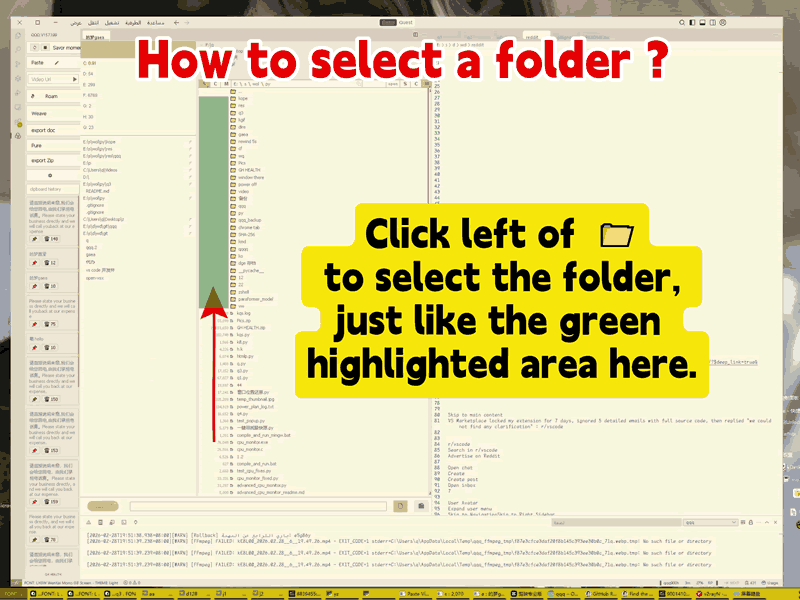
Con Roam, puedes seleccionar carpetas, archivos o conjuntos mixtos de archivos y carpetas para realizar operaciones masivas como copia, eliminación o cálculo del tamaño total.
Las carpetas más visitadas siempre están al alcance de tu mano
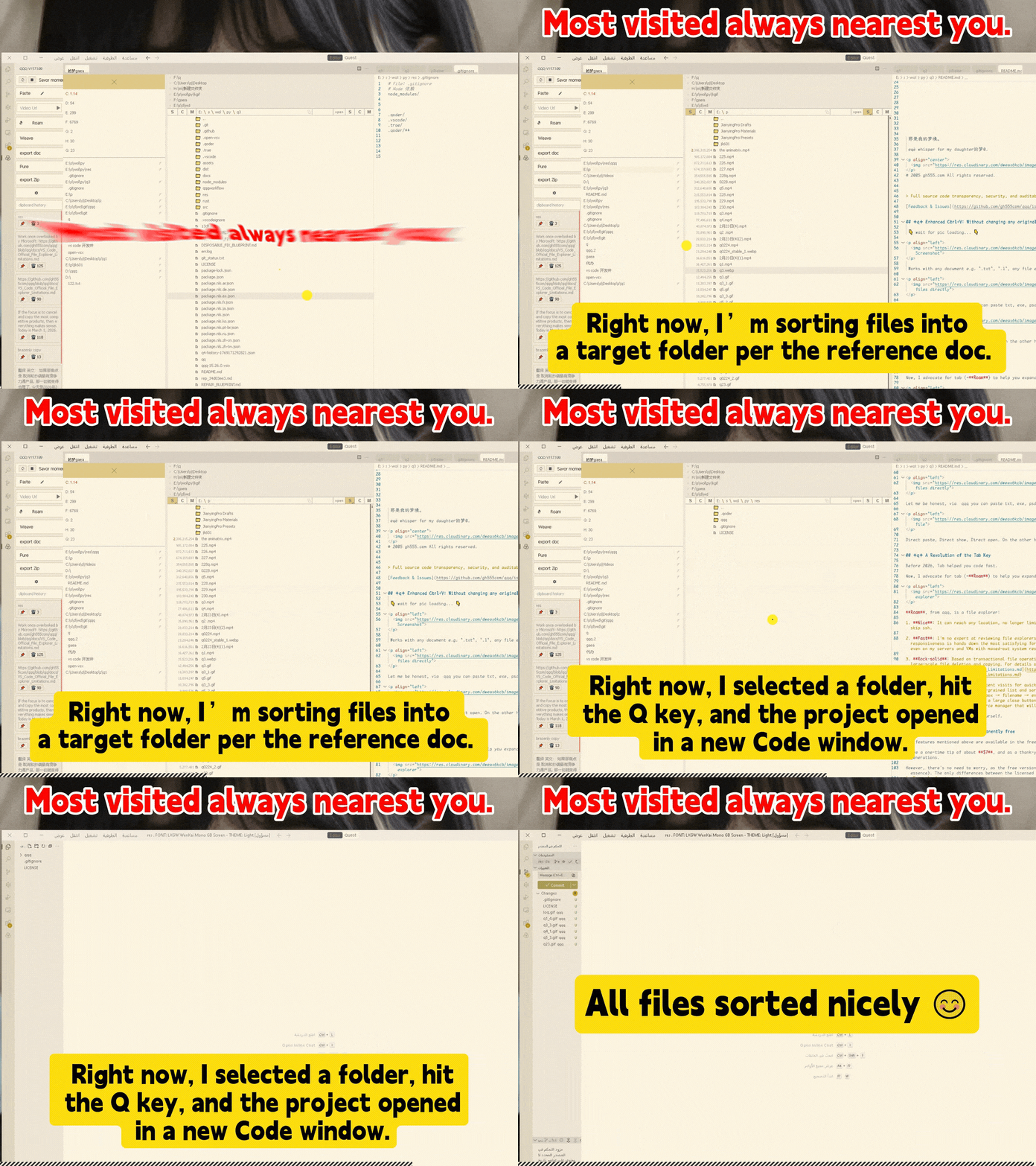
Roam mantiene tus ubicaciones más frecuentes fácilmente accesibles, permitiéndote cambiar más rápidamente entre proyectos, documentos, música, vídeos, juegos y carpetas multimedia.
Atajos de teclado de Roam
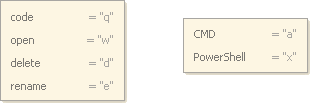
- Space
- Solicita el tamaño del elemento seleccionado
- 1
- Desplázate al inicio de la lista
- 2
- Desplázate al final de la lista
- Q
- Abrir el elemento o documento seleccionado en el IDE
- W
- Abrir la música, vídeo, juego, carpeta o recurso multimedia seleccionado
- Space + Q
- Invocar Roam
Funciones avanzadas: listas para usar desde el primer momento
Pega HTML directamente en VS Code / Code-OSS / VSCodium
qqq IDE admite la detección y pegado de HTML (texto enriquecido) en el editor. La compatibilidad es óptima con navegadores basados en el núcleo Chromium. Si copias desde ciertos navegadores (por ejemplo, Edge en ciertos modos), es posible que solo se muestre texto plano.
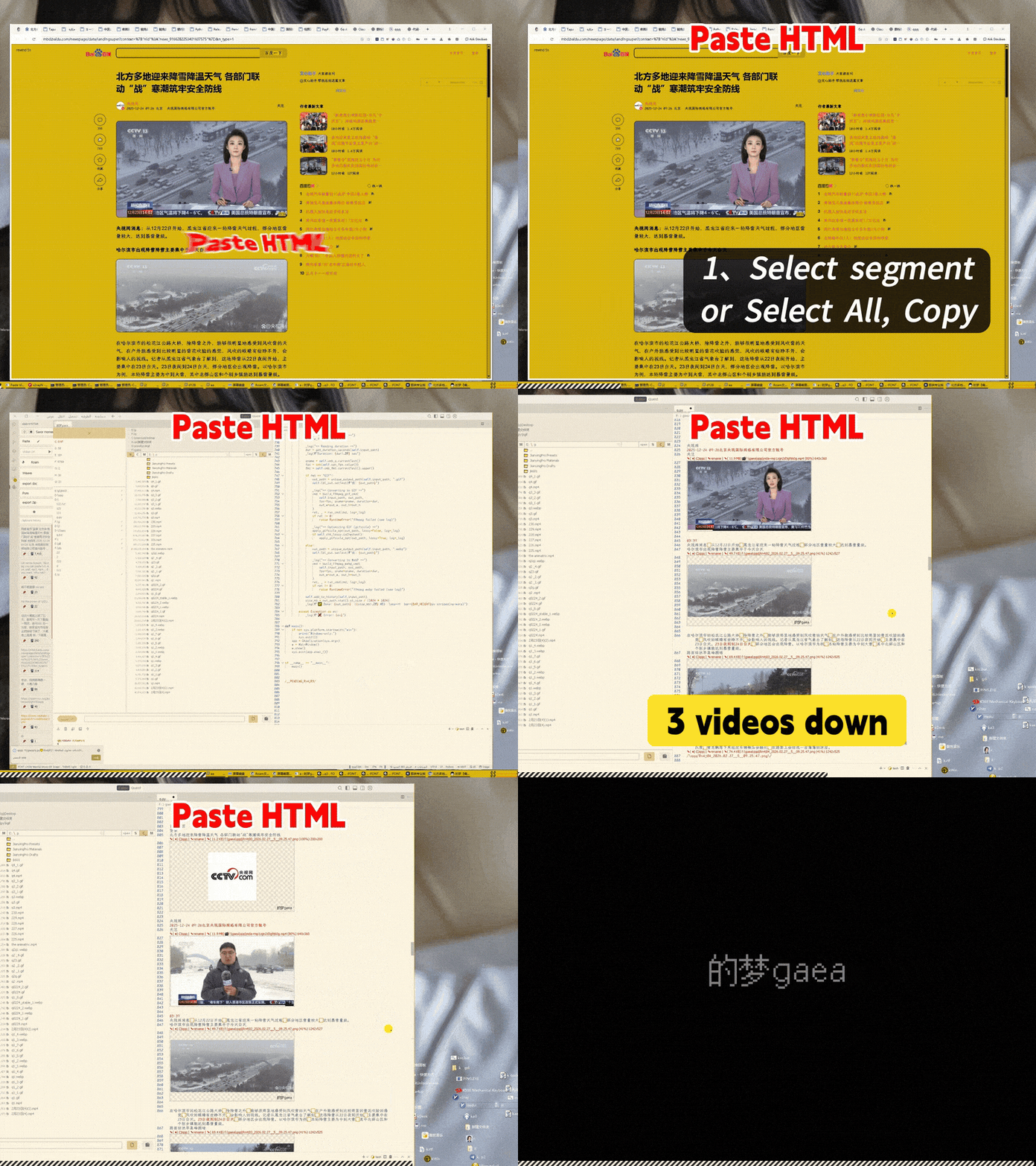
Página de prueba para pegado de HTML
Página de prueba — contiene vídeos, imágenes y texto mezclados.
Objetivos de la prueba:
- Todos los vídeos deben descargarse.
- El orden de texto, imágenes y vídeos debe ser correcto.
- No debe aparecer ningún carácter ilegible.
- Operaciones repetidas deben guardar cada recurso idéntico solo una vez.
- Imágenes y vídeos idénticos deben deduplicarse mediante huellas digitales.
Exportar DOC y DOCX desde qqq IDE
qqq admite la exportación de documentos.
.doc— compatible con Word 2003, basado en RTF, adecuado para flujos de trabajo antiguos..docx— compatible con Google Docs y Tencent Docs, basado en Office Open XML, con estructura más robusta y mayor relación de compresión.
Exportar paquete portátil ZIP
qqq admite la exportación ZIP. Esta función resulta útil para empaquetar notas, recursos multimedia, documentos, imágenes, contenido HTML y materiales de presentación en un archivo portátil.
Pega vídeos de transmisión en VS Code / Code-OSS / VSCodium
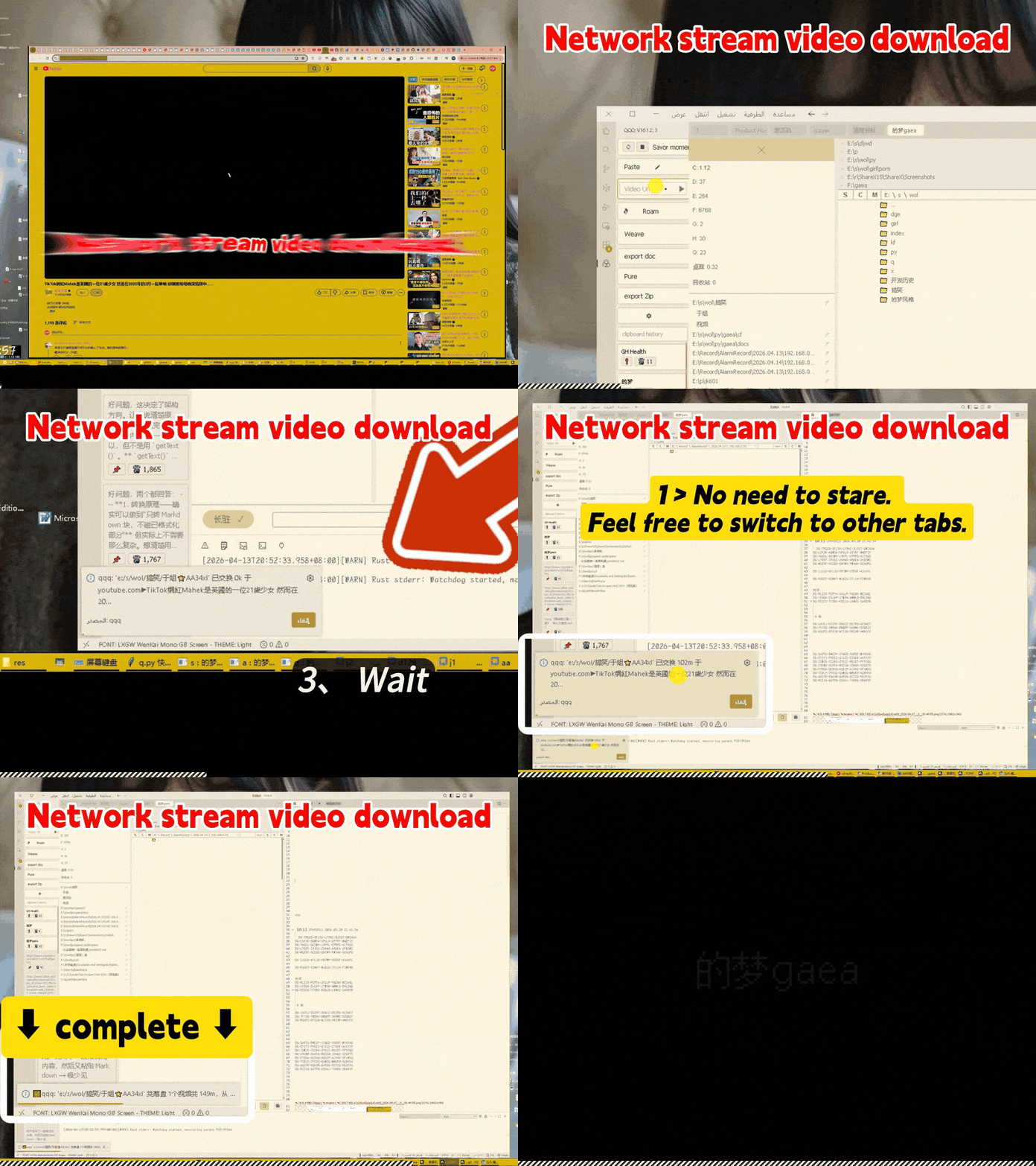
qqq admite flujos de trabajo para pegar y organizar recursos de vídeos de transmisión directamente dentro del editor.
Limpiar archivos aislados
qqq puede ayudarte a limpiar archivos de recursos que ya no son referenciados en los documentos.
Tarjetas del historial del portapapeles
qqq incluye flujos de trabajo relacionados con el portapapeles para gestionar el contenido pegado y los recursos recientes.
Cómo instalar
qqq 16.5.1+ ofrece un único paquete de instalación universal compatible con:
- Windows x64
- Linux x64
- macOS x64
- macOS arm
El paquete de instalación está diseñado para ser universal entre sistemas operativos y arquitecturas de procesador comunes. No requiere opciones de instalación ni elecciones complejas. Un solo paquete lo resuelve todo.
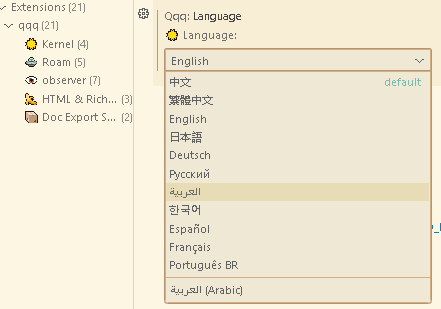
Cambiar el idioma tras la instalación
qqq admite varios idiomas de interfaz: zh, zh-tw, en, ja, de, ko, ru, ar, es, fr, pt-BR
Sobre el consumo de recursos de qqq
qqq se construye sobre una eficiente arquitectura subyacente en Rust y está optimizado para el rendimiento.
El consumo de CPU y E/S de disco en estado de reposo está diseñado para ser prácticamente nulo.
El bajo consumo de memoria resulta especialmente útil cuando se ejecutan varios IDE simultáneamente, por ejemplo: VS Code, Cursor, Antigravity, Code-OSS y VSCodium.
Detalles de la arquitectura: Documentación del Motor de E/S v16