
qqqide:將一切貼上至 VS Code / Code-OSS / VSCodium(專案始於 2025 年 10 月)
讓一切皆可貼上。編排創意。把 IDE 變成作業系統。
qqqide 讓您直接將圖片、截圖、檔案、資料夾、HTML 網頁、影片與多媒體資源貼上至 VS Code / Code-OSS / VSCodium 中——支援所見即所得預覽。
qqq 將 VS Code、Cursor、Antigravity、Code-OSS 和 VSCodium 變成一個全媒體貼上友善的筆記本與創意工作空間。
Linux / macOS 需要 qqq 16.5.1+。 詳情
為什麼選擇 qqqide
您不應為了收集截圖、圖片、檔案、資料夾、影片、HTML 網頁與創意素材,而額外開啟一個獨立的筆記應用程式。
使用 qqqide,您的編輯器就是全媒體工作空間。
VS Code / Code-OSS / VSCodium 可成為開發者、創作者、寫作者、AI 使用者,以及所有在 IDE 中整理思緒之人士的貼上友善筆記本。
核心工作流程很簡單:
複製 → 貼上 → 預覽 → 整理 → 繼續
Ctrl+V:將一切貼上至任何文件的任何位置
qqqide 將貼上功能擴充至純文字之外。
您可以將截圖、圖片檔案、資料夾、影片、HTML 網頁、文件與多媒體資源直接貼上至編輯器中。
支援純文字檔案、自訂副檔名,甚至無副檔名檔案。
將截圖直接貼上至 VS Code / Code-OSS / VSCodium
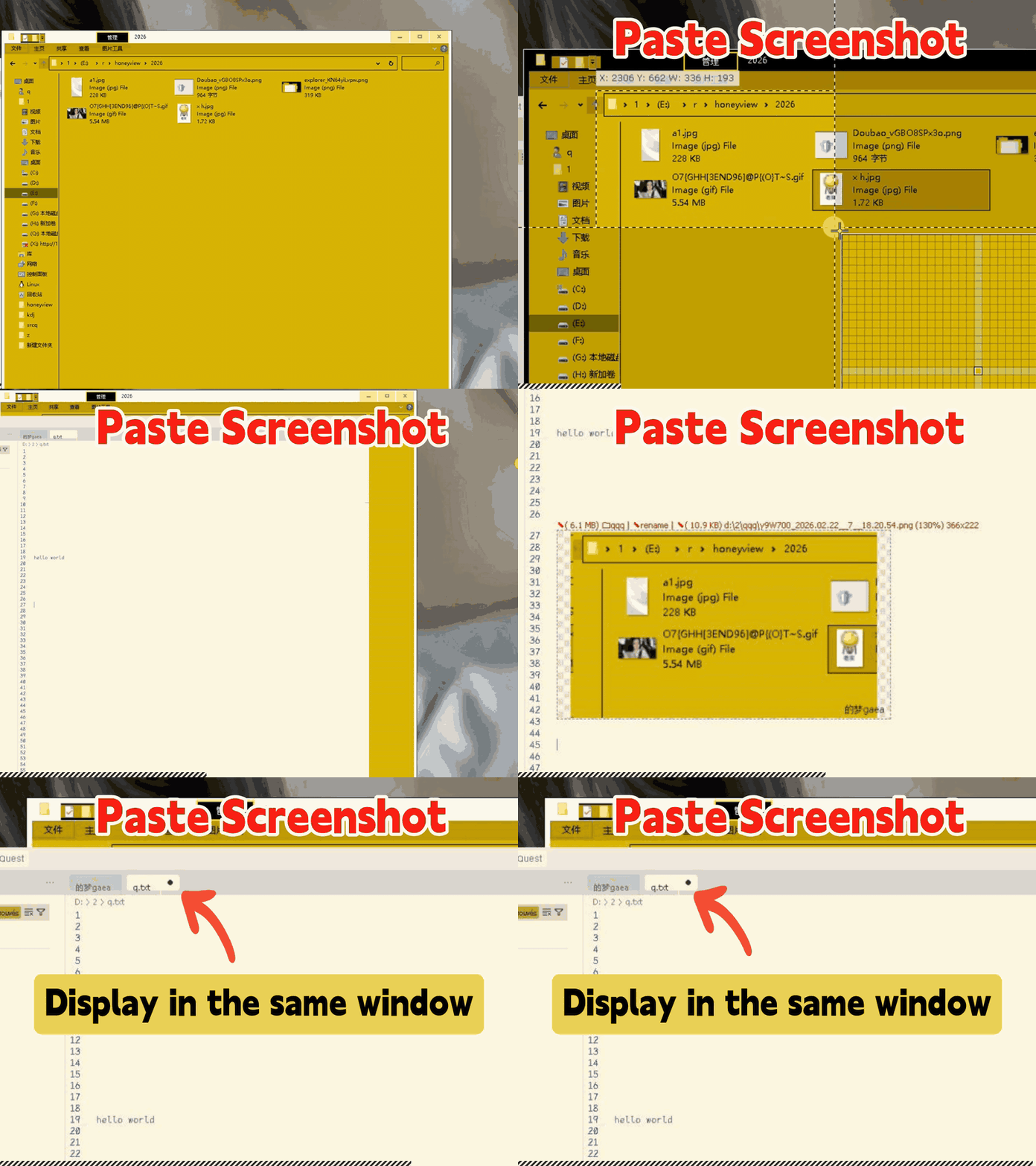
qqqide 讓您將截圖直接貼上至任何文件中,包括 .txt、.1、自訂副檔名或無副檔名檔案,並以所見即所得方式預覽。
將圖片檔案直接貼上至 VS Code / Code-OSS / VSCodium
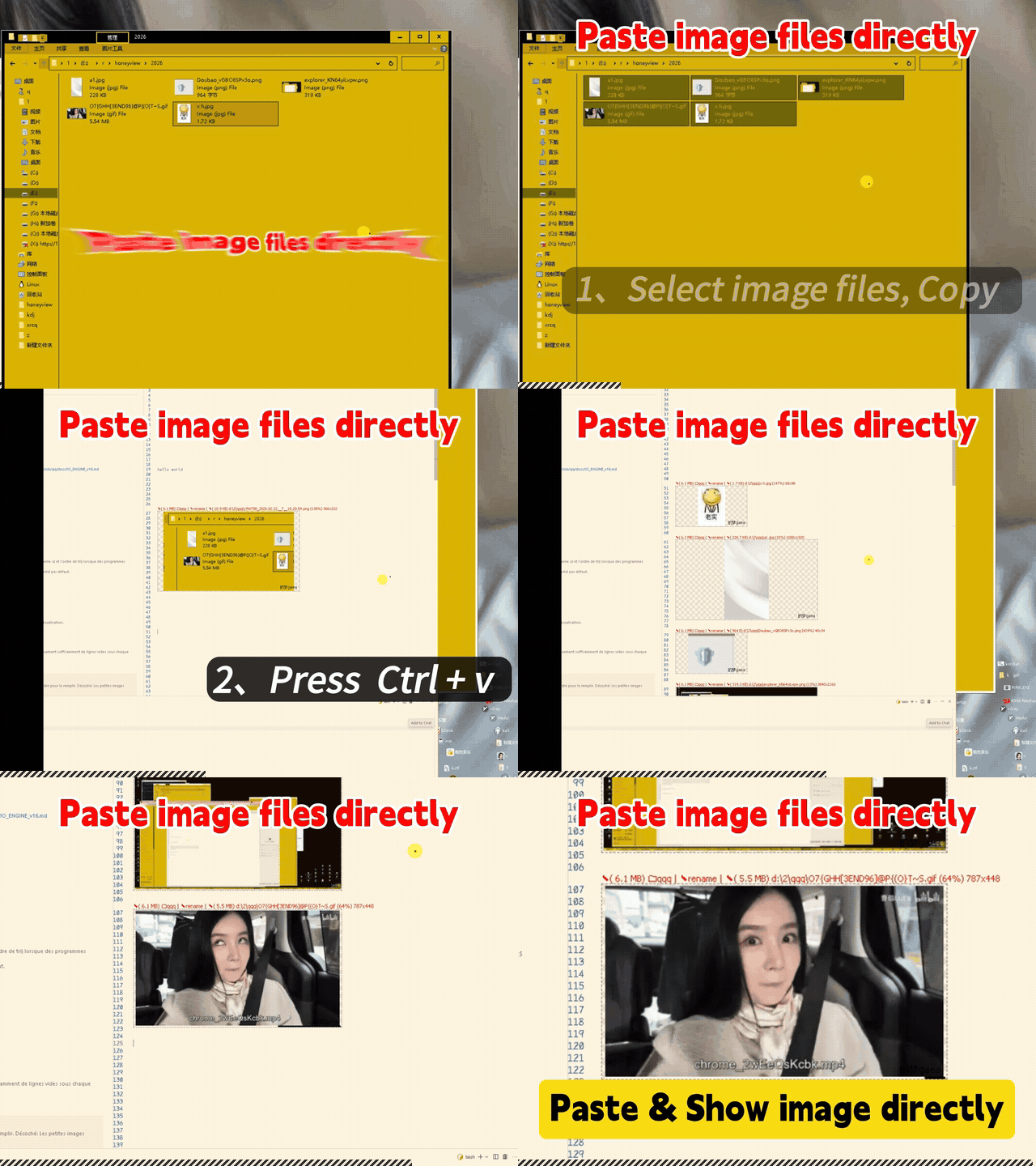
qqqide 讓您將圖片檔案直接貼上至編輯器中並就地預覽。
貼上任何檔案、資料夾、影片、PSD、MP3、EXE 或多媒體資源
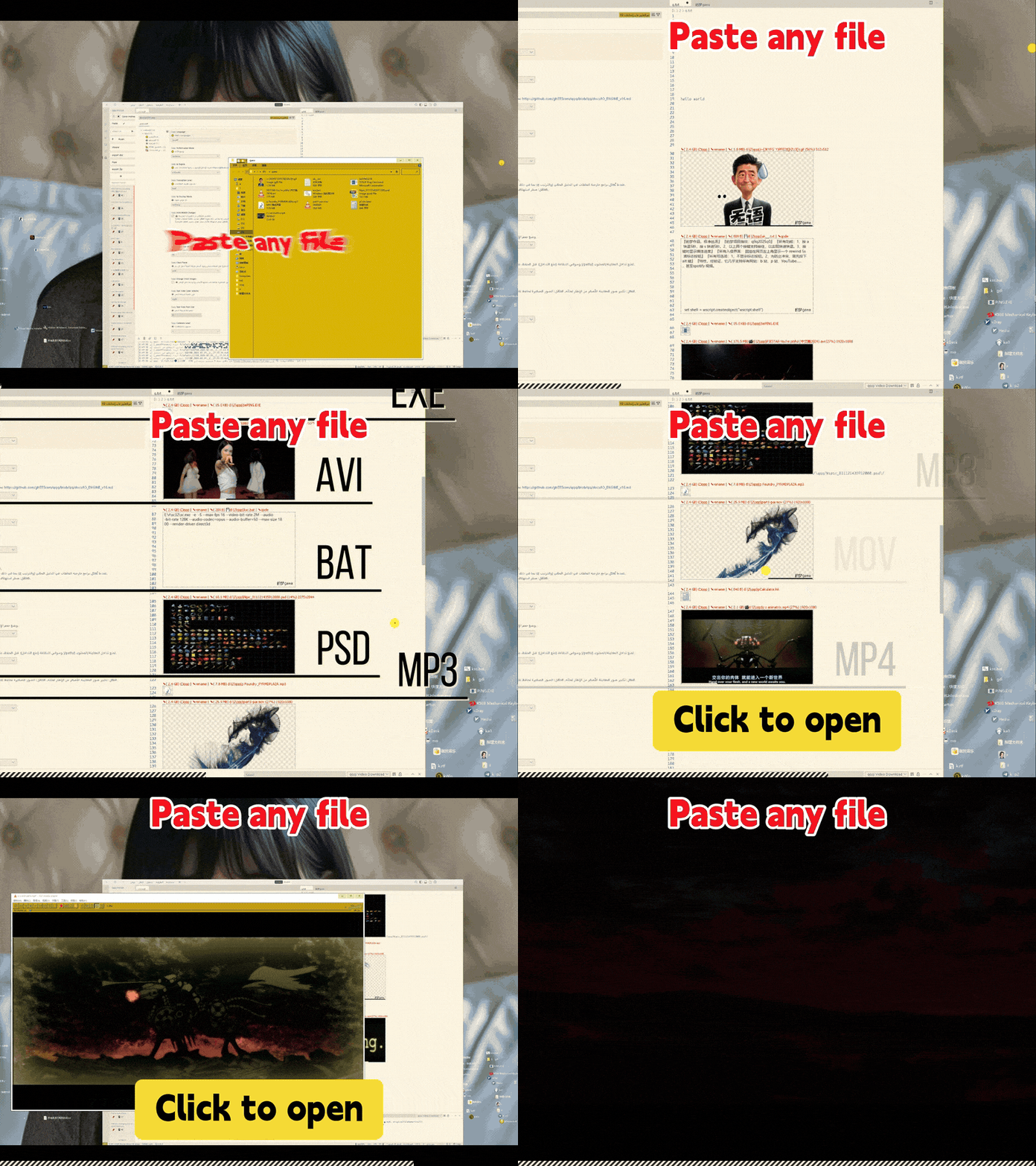
透過 qqq,您可以將 txt、exe、psd、mp3、資料夾、mp4 影片以及許多其他檔案類型直接貼上至 VS Code / Code-OSS / VSCodium 中,並獲得所見即所得預覽。
使用:Ctrl+V 或 F2
qqq 讓貼上成為 IDE 內的通用鍵入操作。
您可在不離開編輯器的情況下立即整理您的想法。
Roam 檔案瀏覽器——適用於 VS Code / Code-OSS / VSCodium
若要整理想法、檔案、截圖、資料夾、影片與多媒體資源,您還需能在任意目錄之間快速跳轉。
qqq 內建 Roam,一個為 VS Code / Code-OSS / VSCodium 設計的快速檔案瀏覽器。
呼叫 Roam:於非編輯模式按下 Tab、使用 Roam 指令、Roam 按鈕或 Space + Q。
Roam 檔案瀏覽器——快速目錄導航

Roam 來自 qqq,是一個為快速導航、最近位置、鍵盤優先工作流程及存取目前專案資料夾以外目錄而設計的檔案瀏覽器。
為什麼 Roam 很重要
- 抵達任何位置——Roam 不限於目前專案資料夾。您可以跳轉至任何本機目錄。您亦可將遠端磁碟對應至本機並直接使用。
- 快速檔案瀏覽——Roam 專為快速列出目錄與快速導航而設計,即使在高負載機器、伺服器與虛擬機上亦能流暢運作。
- 事務性檔案操作——Roam 採用事務性檔案操作,使大規模檔案刪除、複製與整理更為可靠。VS Code 檔案瀏覽器限制
- 鍵盤優先工作流程——Roam 支援最近存取、快速篩選、鍵盤操作、快速建立檔案、清單偏好設定、排序偏好設定以及直接開啟系統管理員終端機。範例:Tab → 檔名 → Enter → 新檔案開啟並進入編輯模式。
於 Roam 中選取資料夾與混合資源
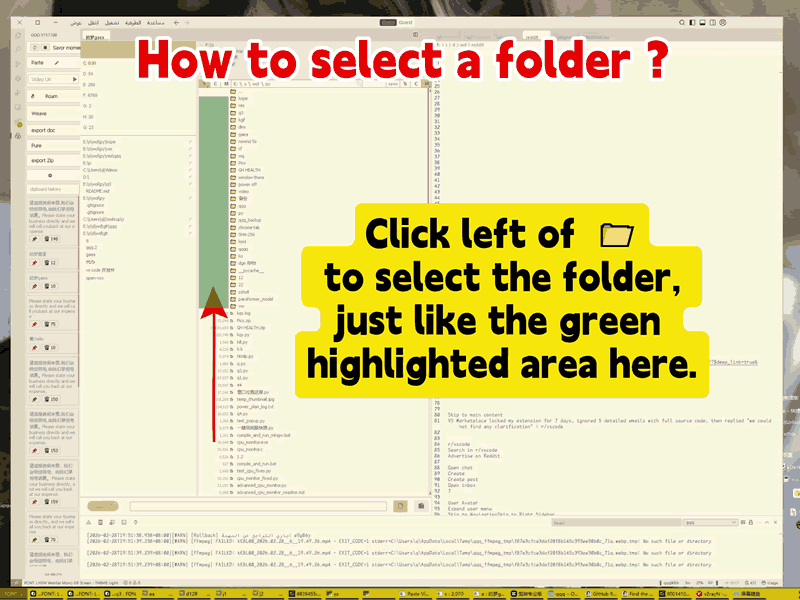
使用 Roam,您可以選取資料夾、檔案或混合的檔案與資料夾集合,進行批次複製、刪除或計算大小。
最常存取的資料夾始終觸手可及
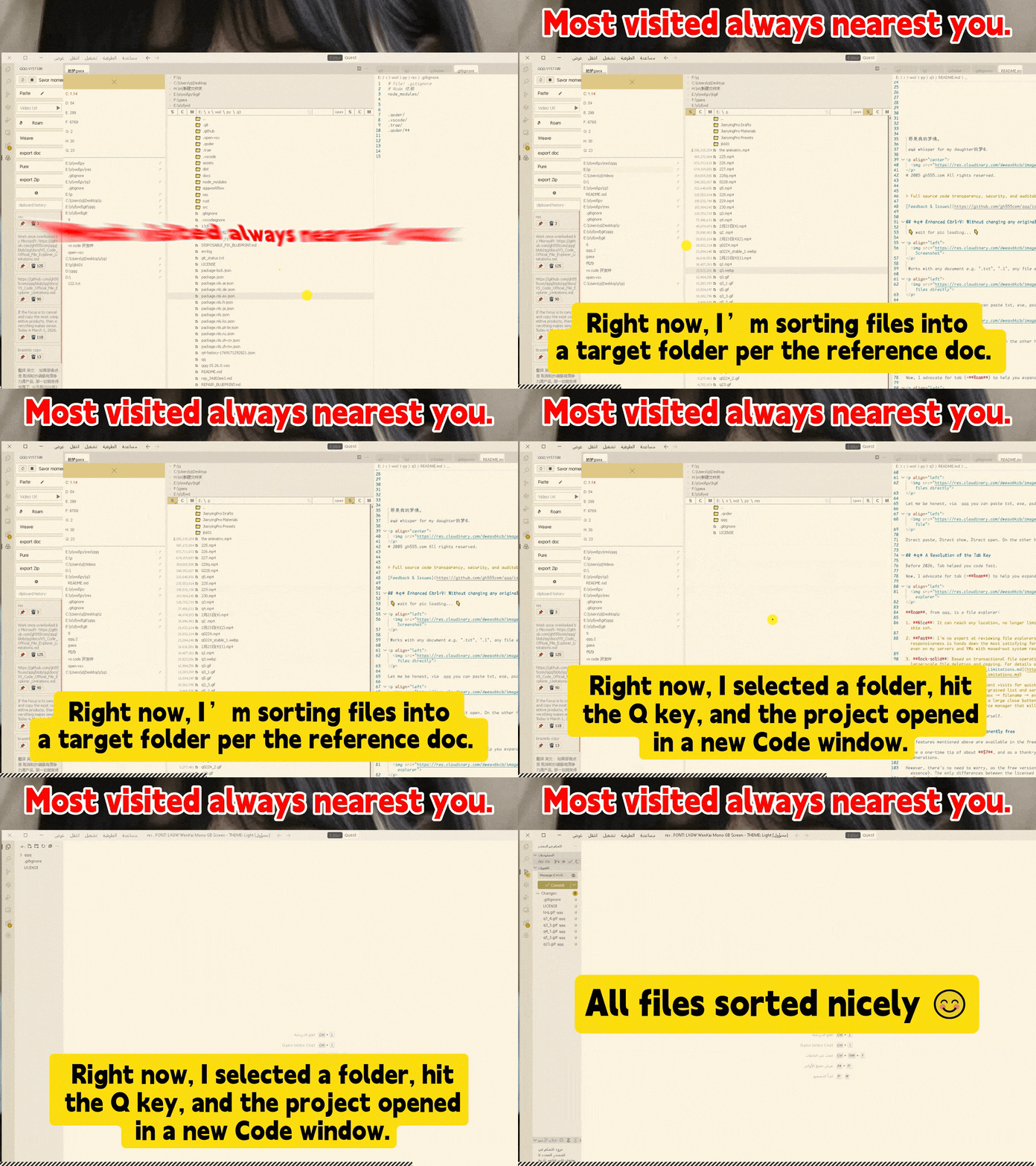
Roam 將您最常存取的位置保持在觸手可及之處,讓您在專案、文件、音樂、影片、遊戲與多媒體資料夾之間更快切換。
Roam 鍵盤快速鍵
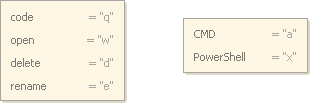
- Space
- 請求選取項目的大小
- 1
- 捲動至清單頂端
- 2
- 捲動至清單底端
- Q
- 於 IDE 中開啟選取的項目或文件
- W
- 開啟選取的音樂、影片、遊戲、資料夾或多媒體資源
- Space + Q
- 呼叫 Roam
進階功能:開箱即用
將 HTML 直接貼上至 VS Code / Code-OSS / VSCodium
qqqide 支援偵測並貼上 HTML(富文字)至編輯器中。與 Chromium 核心瀏覽器相容性最佳。若從某些瀏覽器(例如特定模式下的 Edge)複製,可能僅顯示純文字。
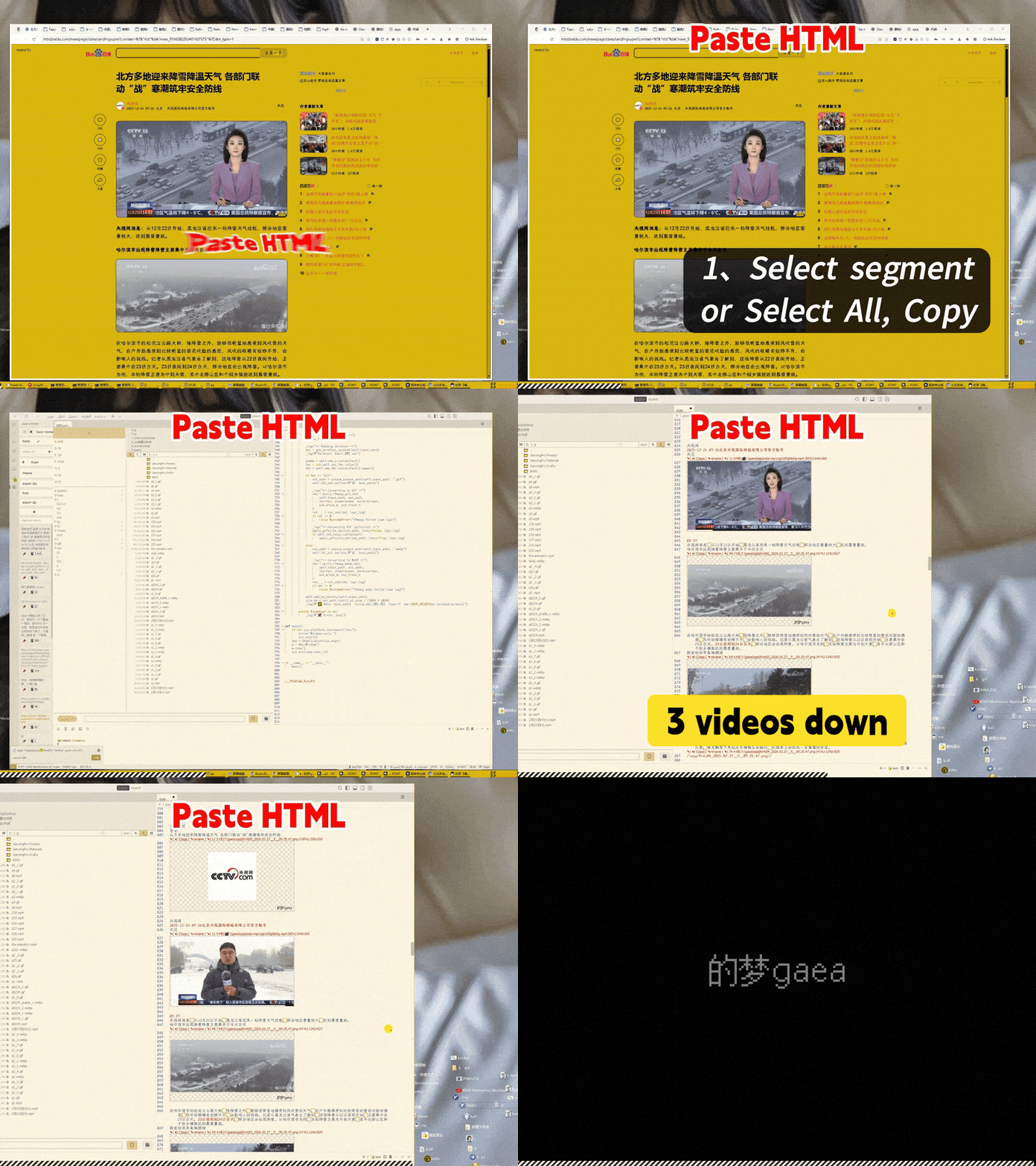
HTML 貼上測試頁面
測試頁面——包含影片、圖片與文字混排。
測試目標:
- 所有影片均應被下載。
- 文字、圖片與影片的順序應正確。
- 不應出現亂碼。
- 重複操作應僅儲存一次相同資源。
- 相同的圖片與影片應透過指紋去重。
自 qqqide 匯出 DOC 與 DOCX
qqq 支援文件匯出。
.doc——相容 Word 2003,基於 RTF,適合舊版工作流程。.docx——相容 Google 文件與騰訊文件,基於 Office Open XML,結構更強,壓縮率更高。
匯出 ZIP 便攜資源套件
qqq 支援 ZIP 匯出。ZIP 匯出適用於將筆記、多媒體資源、文件、圖片、HTML 內容與簡報材料打包為便攜式封存檔。
將串流影片貼上至 VS Code / Code-OSS / VSCodium
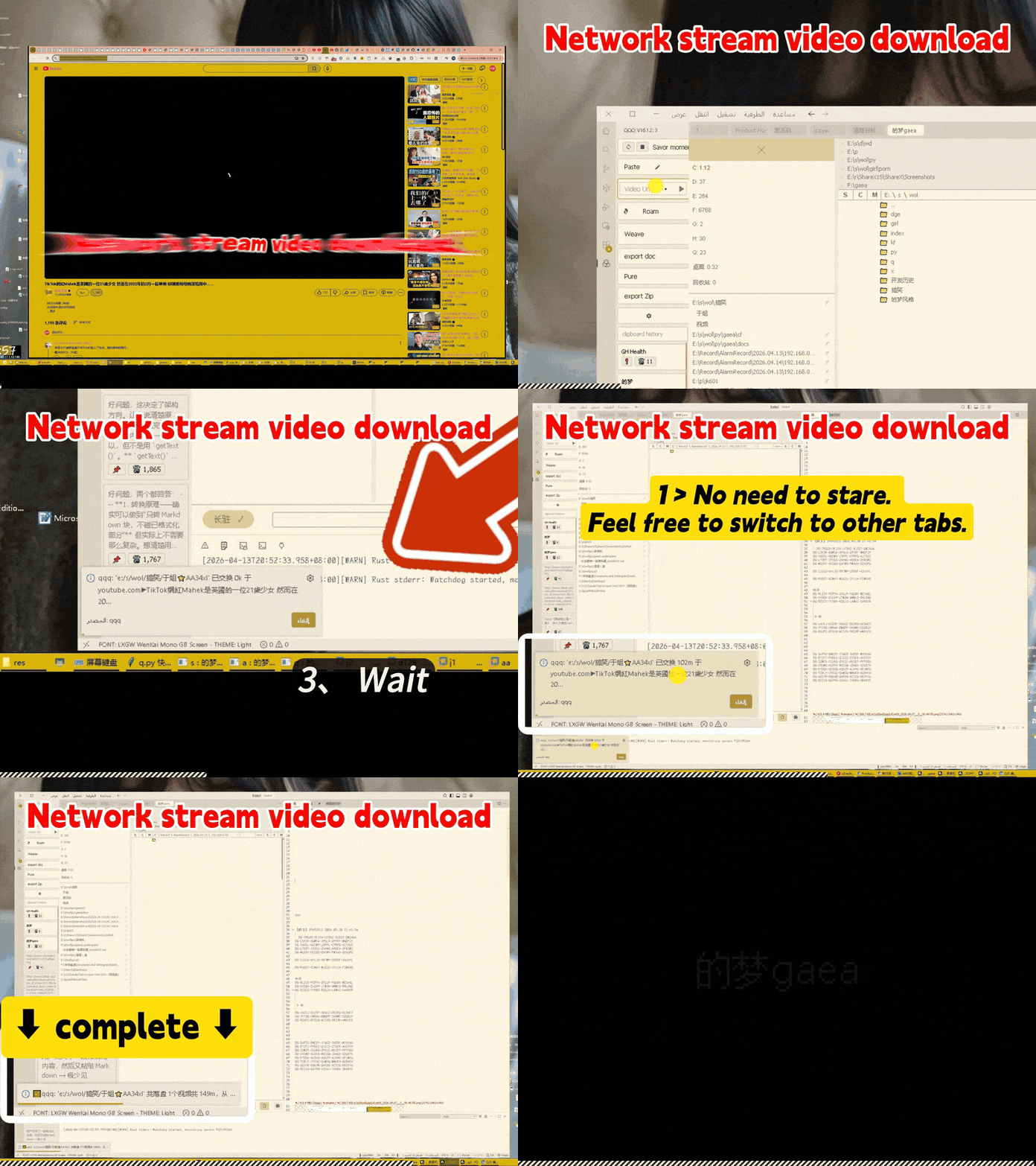
qqq 支援於編輯器內貼上與整理串流影片資源的工作流程。
清理孤立檔案
qqq 可協助清理文件中不再參照的孤立資源檔案。
剪貼簿歷史卡片
qqq 包含與剪貼簿相關的工作流程,用於管理已貼上的內容與最近的資源。
如何安裝
qqq 16.5.1+ 提供單一通用安裝套件,支援:
- Windows x64
- Linux x64
- macOS x64
- macOS arm
安裝套件設計為跨常見作業系統與處理器架構通用。無需安裝選項或複雜選擇。一個套件搞定全部。
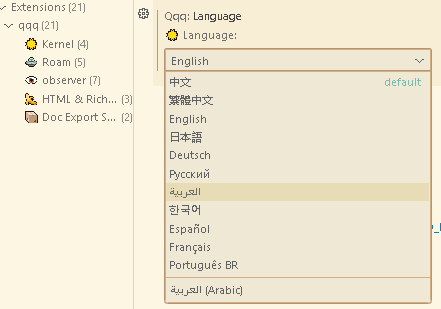
安裝後切換語言
qqq 支援多種介面語言:zh、zh-tw、en、ja、de、ko、ru、ar、es、fr、pt-BR
關於 qqq 資源佔用
qqq 建構於高效能的 Rust 底層架構之上,並經過效能最佳化。
閒置時 CPU 與磁碟 IO 開銷設計為接近零。
低記憶體佔用在同時執行多個 IDE 時尤其有用,例如:VS Code、Cursor、Antigravity、Code-OSS、VSCodium。
架構詳情:IO Engine v16 文件