
qqq IDE:将一切粘贴到 VS Code / Code-OSS / VSCodium(项目始于 2025 年 10 月)
让一切皆可粘贴。编排创意。把 IDE 变成操作系统。
qqq IDE 让你直接将图片、截图、文件、文件夹、HTML 网页、视频和媒体资源粘贴到 VS Code / Code-OSS / VSCodium 中——支持所见即所得预览。
qqq 将 VS Code、Cursor、Antigravity、Code-OSS 和 VSCodium 变成一个全媒体粘贴友好的笔记本和创意工作空间。
Linux / macOS 需要 qqq 16.5.1+。 详情
为什么选择 qqq IDE
你不应该为了收集截图、图片、文件、文件夹、视频、HTML 网页和创意素材,而去打开一个单独的笔记应用。
使用 qqq IDE,你的编辑器就是全媒体工作空间。
VS Code / Code-OSS / VSCodium 可以成为开发者、创作者、写作者、AI 用户以及所有在 IDE 中整理思路的人的粘贴友好笔记本。
核心工作流很简单:
复制 → 粘贴 → 预览 → 整理 → 继续
Ctrl+V:将一切粘贴到任何文档的任何位置
qqq IDE 将粘贴功能扩展到纯文本之外。
你可以将截图、图片文件、文件夹、视频、HTML 网页、文档和媒体资源直接粘贴到编辑器中。
支持纯文本文件、自定义扩展名,甚至无扩展名文件。
将截图直接粘贴到 VS Code / Code-OSS / VSCodium
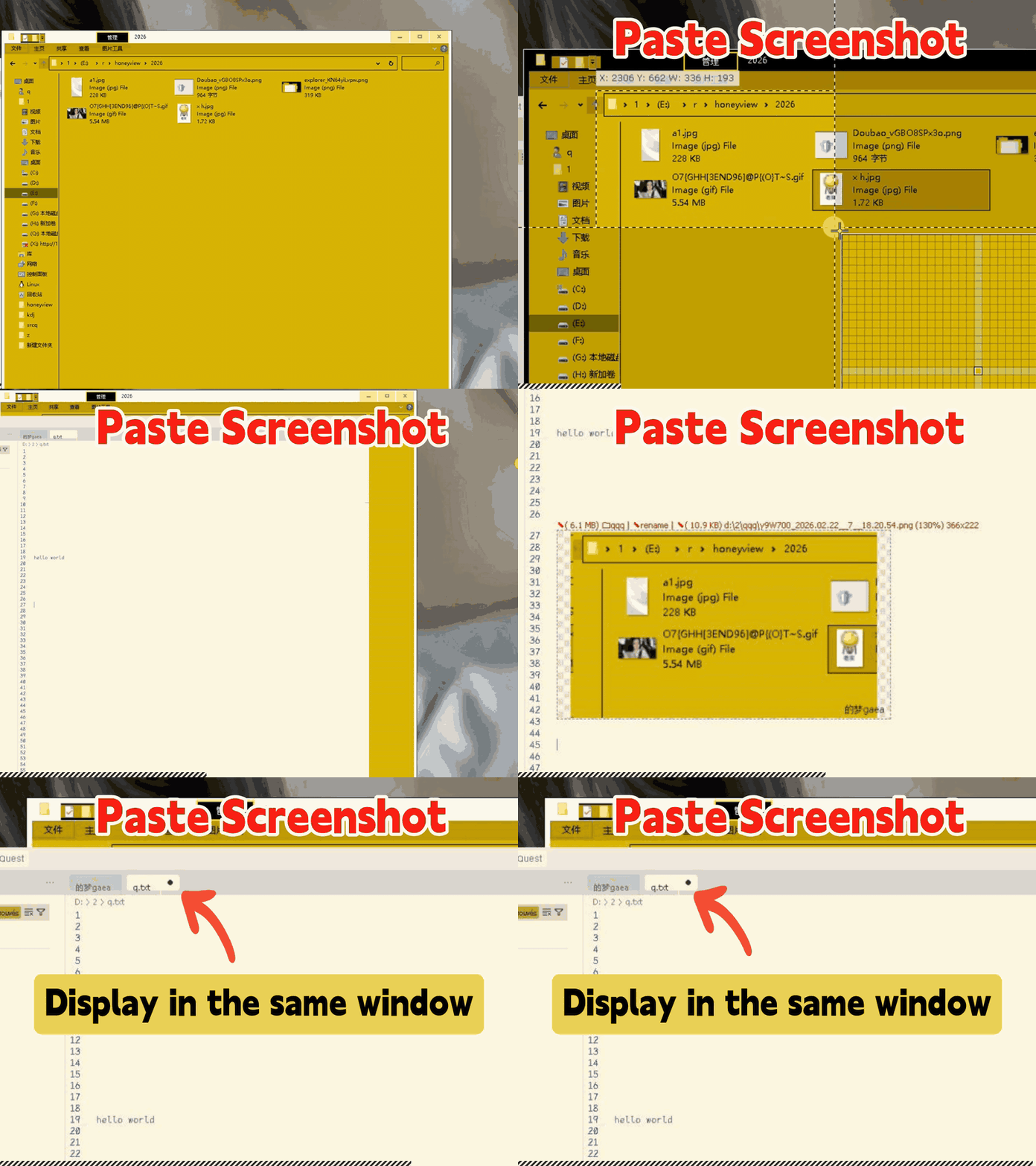
qqq IDE 让你将截图直接粘贴到任何文档中,包括 .txt、.1、自定义扩展名或无扩展名文件,并以所见即所得方式预览。
将图片文件直接粘贴到 VS Code / Code-OSS / VSCodium
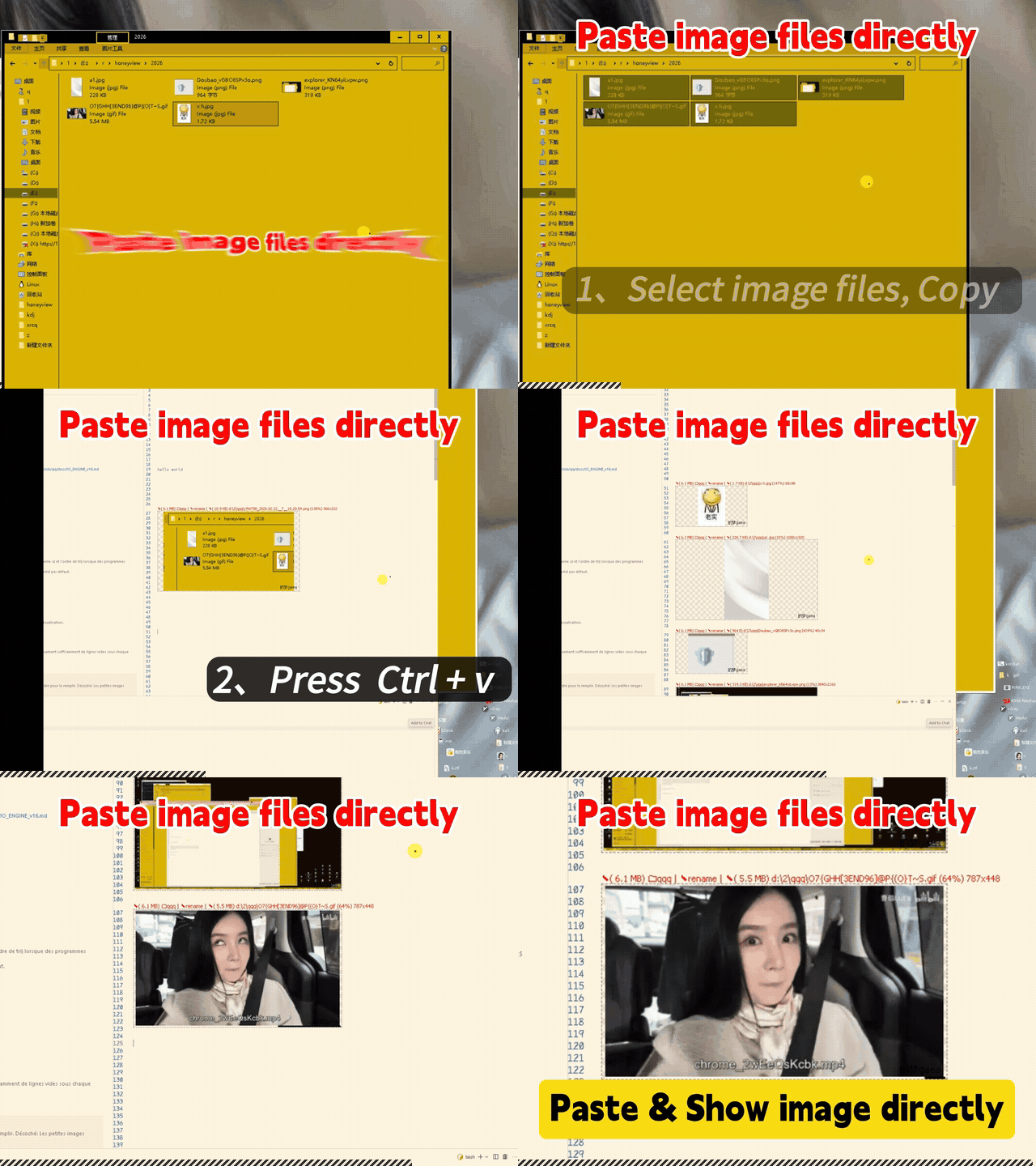
qqq IDE 让你将图片文件直接粘贴到编辑器中并就地预览。
粘贴任何文件、文件夹、视频、PSD、MP3、EXE 或媒体资源
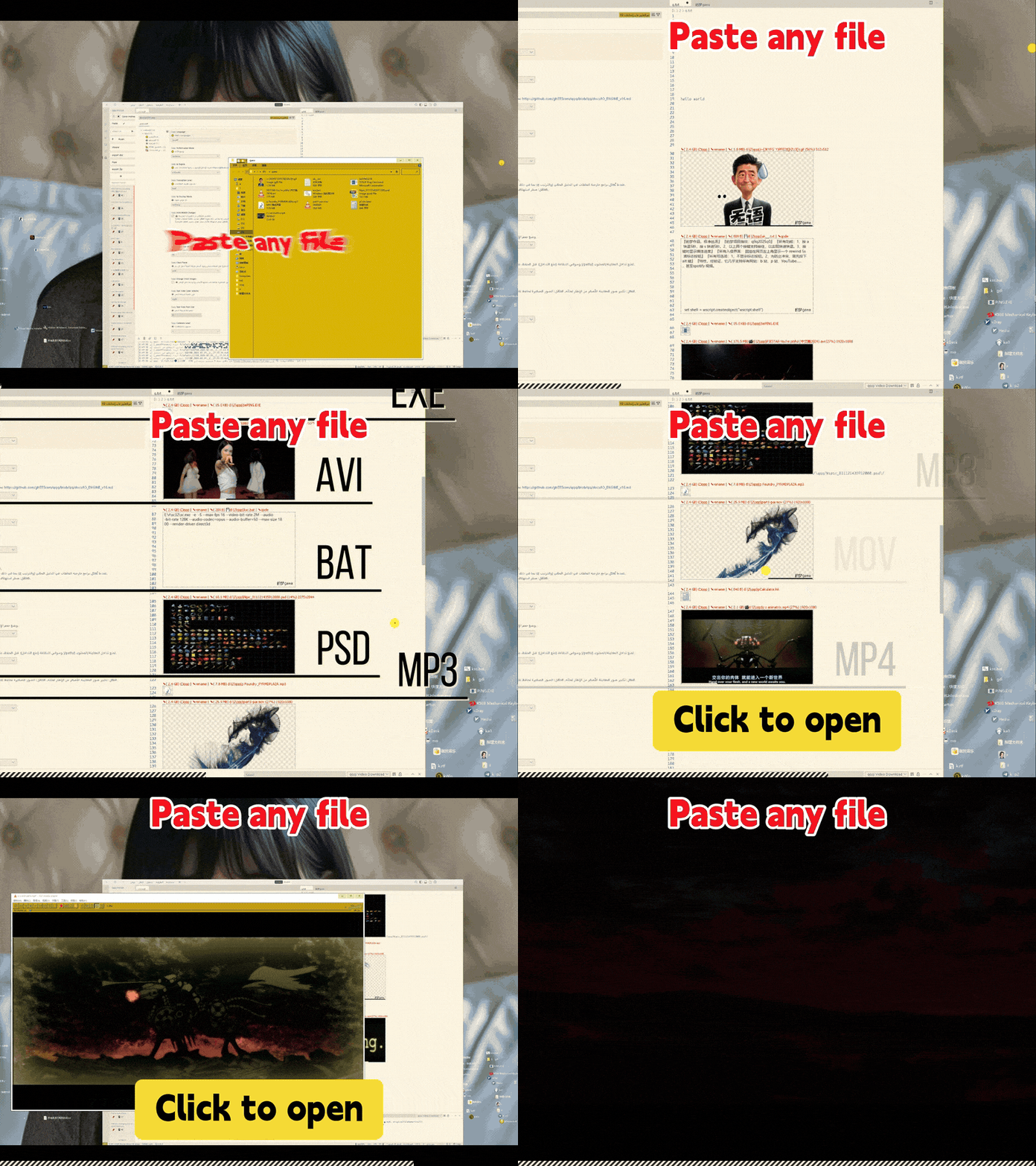
通过 qqq,你可以将 txt、exe、psd、mp3、文件夹、mp4 视频以及许多其他文件类型直接粘贴到 VS Code / Code-OSS / VSCodium 中,并获得所见即所得预览。
使用:Ctrl+V 或 F2
qqq 让粘贴成为 IDE 内的通用键入操作。
你可以在不离开编辑器的情况下立即整理你的想法。
Roam 文件浏览器——适用于 VS Code / Code-OSS / VSCodium
要整理想法、文件、截图、文件夹、视频和媒体资源,你还需要在任意目录之间快速跳转。
qqq 内置 Roam,一个为 VS Code / Code-OSS / VSCodium 设计的快速文件浏览器。
调用 Roam:在非编辑模式按 Tab、使用 Roam 命令、Roam 按钮或 Space + Q。
Roam 文件浏览器——快速目录导航

Roam 来自 qqq,是一个为快速导航、最近位置、键盘优先工作流和访问当前项目文件夹之外目录而设计的文件浏览器。
为什么 Roam 很重要
- 到达任何位置——Roam 不限于当前项目文件夹。你可以跳转到任何本地目录。你还可以将远程磁盘映射到本地并直接使用。
- 快速文件浏览——Roam 专为快速目录列出和快速导航而设计,即使在高负载机器、服务器和虚拟机上也能流畅运行。
- 事务性文件操作——Roam 使用事务性文件操作,使大规模文件删除、复制和整理更加可靠。VS Code 文件浏览器局限性
- 键盘优先工作流——Roam 支持最近访问、快速筛选、键盘操作、快速创建文件、列表偏好、排序偏好以及直接打开管理员终端。示例:Tab → 文件名 → Enter → 新文件打开并进入编辑模式。
在 Roam 中选择文件夹和混合资源
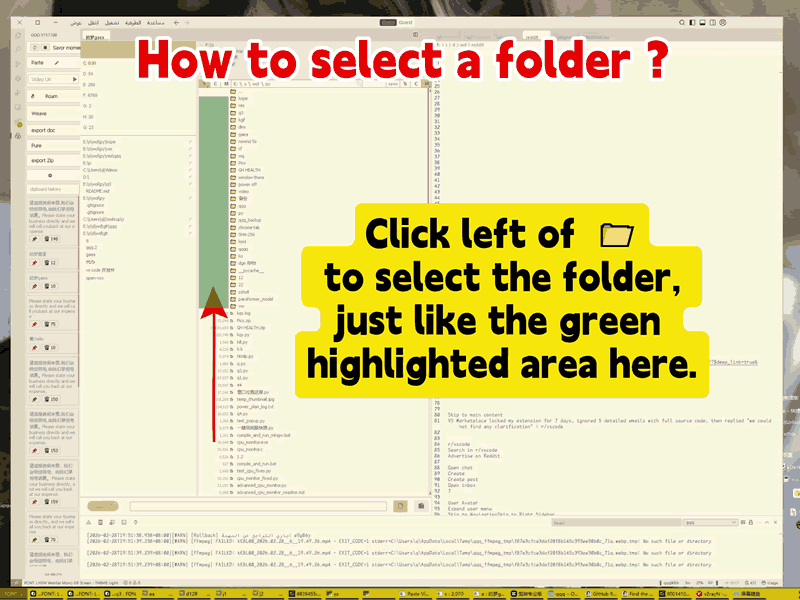
使用 Roam,你可以选择文件夹、文件或混合的文件和文件夹集合,进行批量复制、删除或计算大小。
最常访问的文件夹始终触手可及
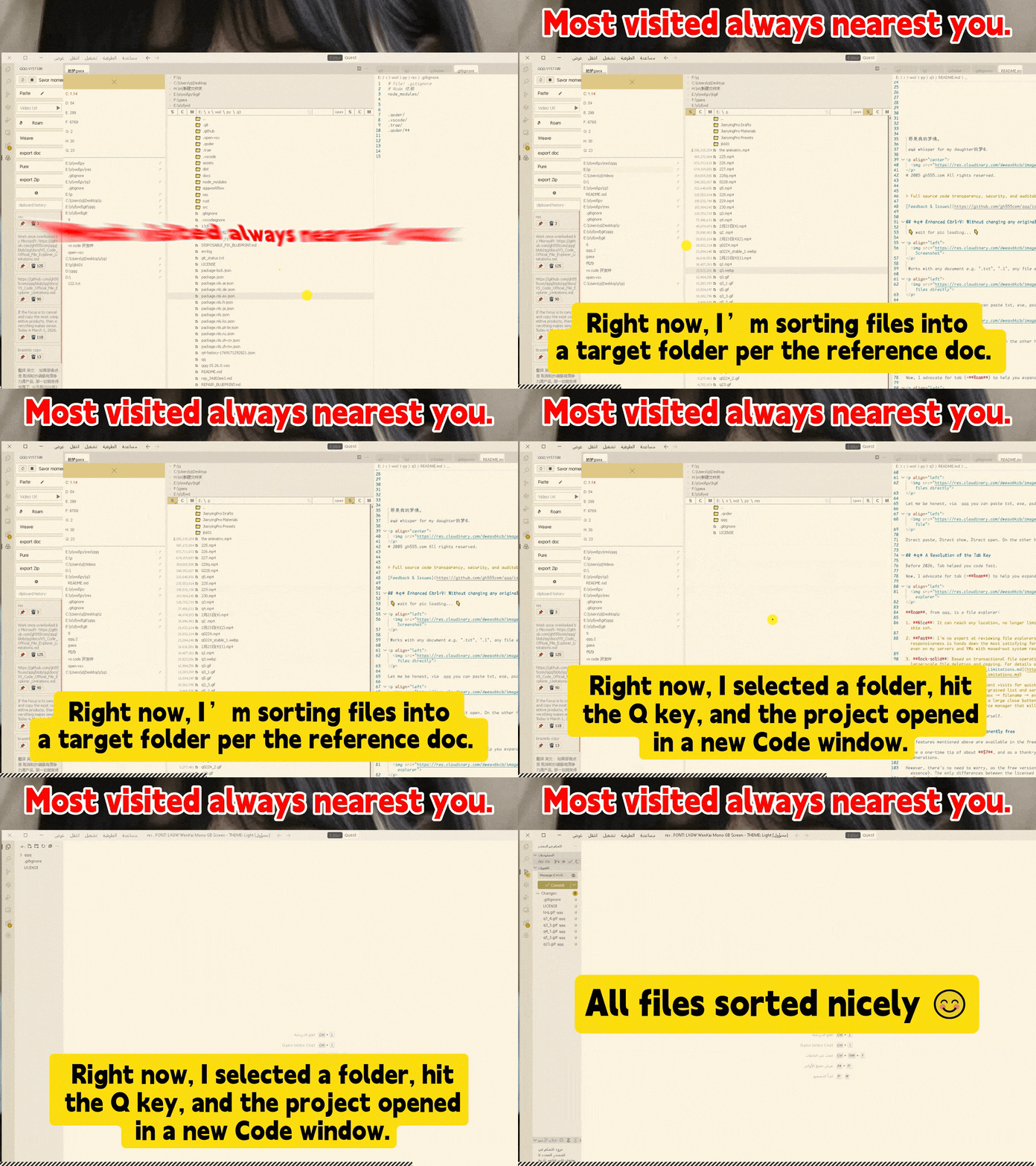
Roam 将你最常访问的位置保持在触手可及的地方,让你在项目、文档、音乐、视频、游戏和媒体文件夹之间更快切换。
Roam 键盘快捷键
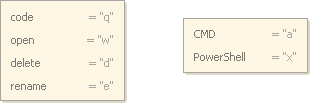
- Space
- 请求选中项的大小
- 1
- 滚动到列表顶部
- 2
- 滚动到列表底部
- Q
- 在 IDE 中打开选中的项目或文档
- W
- 打开选中的音乐、视频、游戏、文件夹或媒体资源
- Space + Q
- 调用 Roam
高级功能:开箱即用
将 HTML 直接粘贴到 VS Code / Code-OSS / VSCodium
qqq IDE 支持嗅探并粘贴 HTML(富文本)到编辑器中。与 Chromium 内核浏览器兼容性最佳。如果从某些浏览器(如特定模式下的 Edge)复制,可能只会显示纯文本。
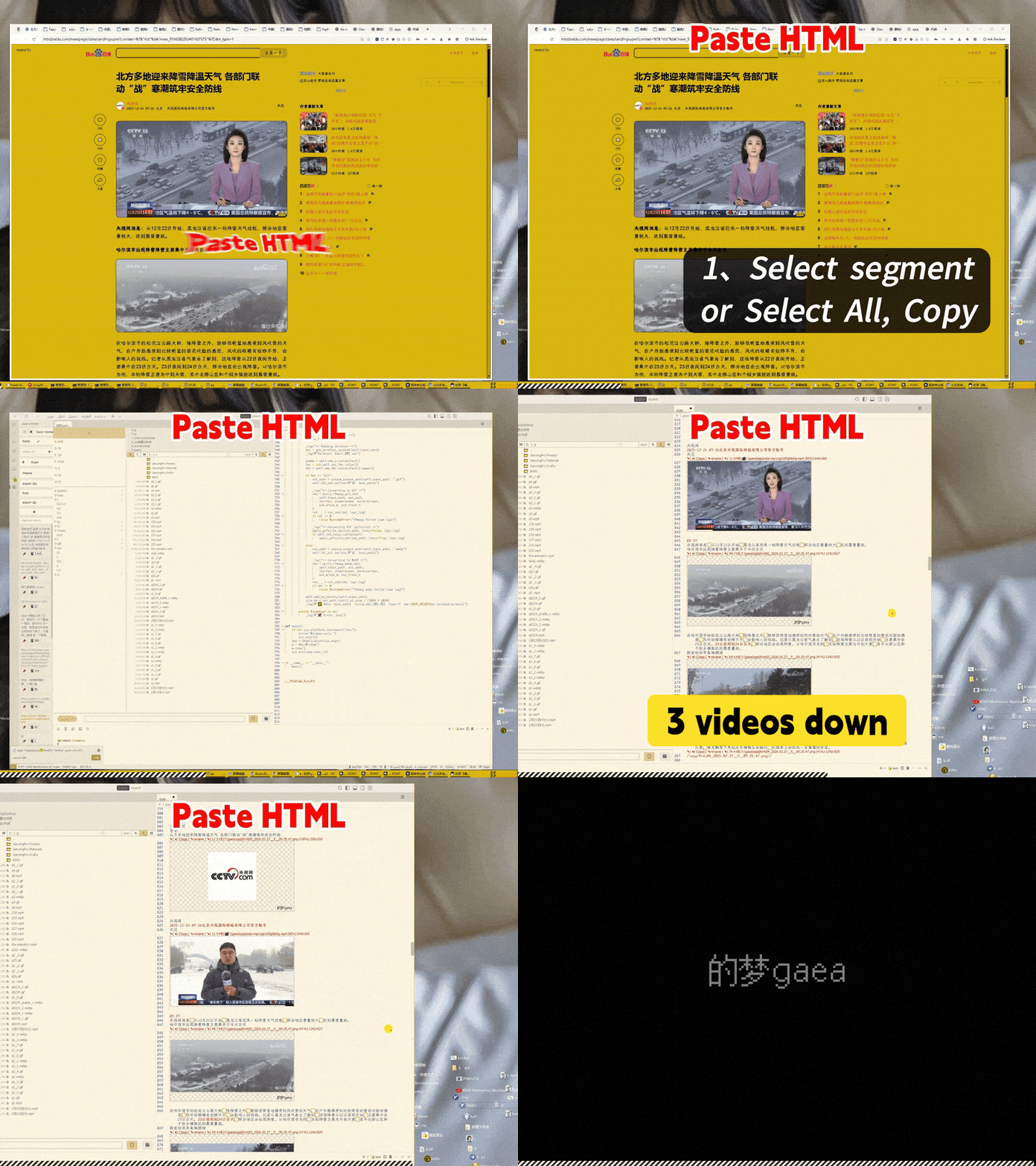
HTML 粘贴测试页面
测试页面——包含视频、图片和文本混排。
测试目标:
- 所有视频应被下载。
- 文本、图片和视频的顺序应正确。
- 不应出现乱码。
- 重复操作应仅保存一次相同资源。
- 相同的图片和视频应通过指纹去重。
从 qqq IDE 导出 DOC 和 DOCX
qqq 支持文档导出。
.doc——兼容 Word 2003,基于 RTF,适合旧版工作流。.docx——兼容 Google Docs 和腾讯文档,基于 Office Open XML,结构更强,压缩比更高。
导出 ZIP 便携资源包
qqq 支持 ZIP 导出。ZIP 导出适用于将笔记、媒体资源、文档、图片、HTML 内容和演示材料打包为便携归档。
将流媒体视频粘贴到 VS Code / Code-OSS / VSCodium
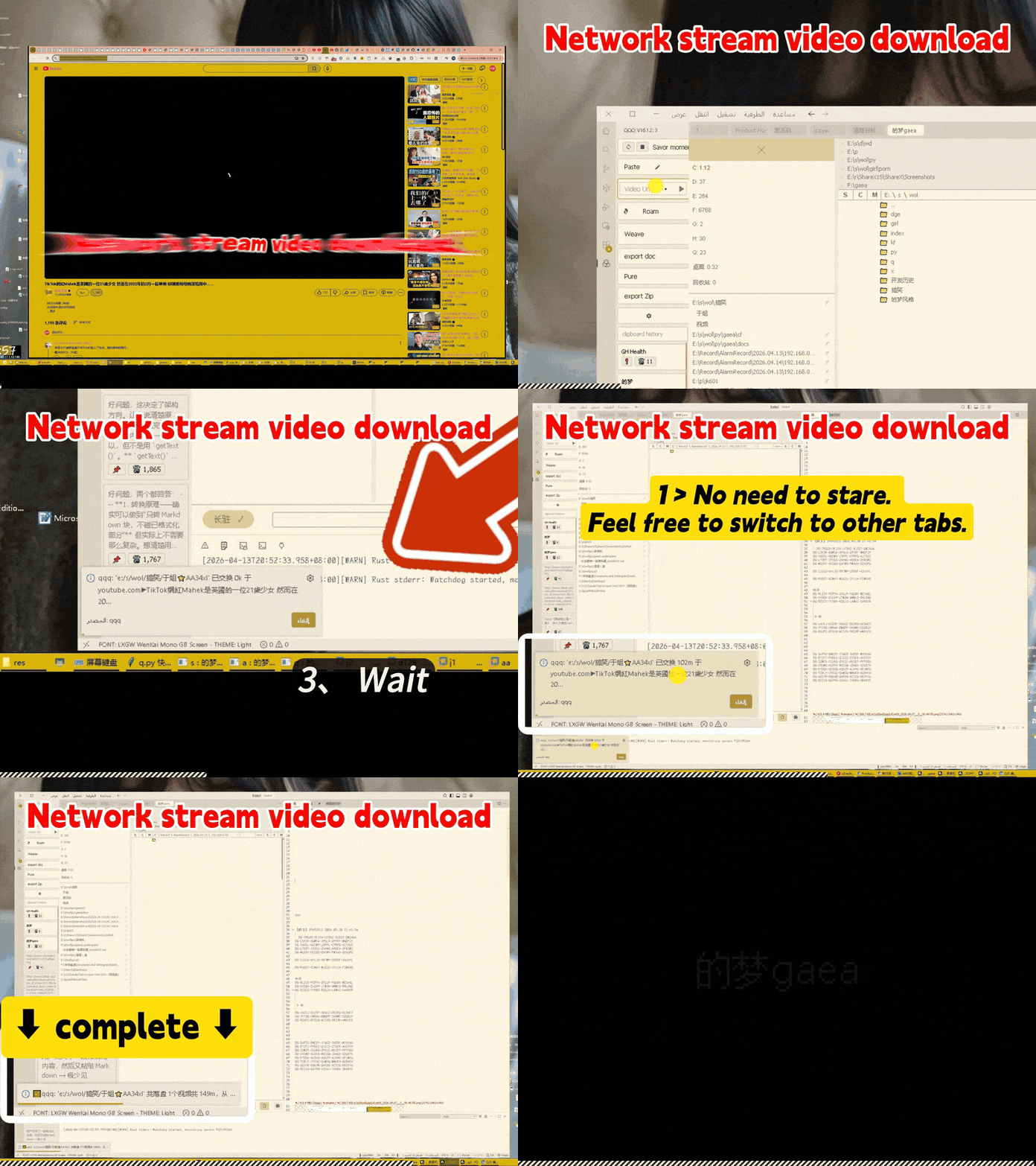
qqq 支持在编辑器内粘贴和整理流媒体视频资源的工作流。
清理孤立文件
qqq 可以帮助清理文档中不再引用的孤立资源文件。
剪贴板历史卡片
qqq 包含剪贴板相关工作流,用于管理已粘贴的内容和最近的资源。
如何安装
qqq 16.5.1+ 提供单一通用安装包,支持:
- Windows x64
- Linux x64
- macOS x64
- macOS arm
安装包设计为跨常见操作系统和处理器架构通用。无需安装选项或复杂选择。一个包搞定一切。
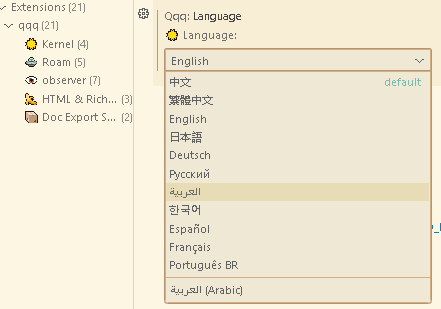
安装后切换语言
qqq 支持多种界面语言:zh、zh-tw、en、ja、de、ko、ru、ar、es、fr、pt-BR
关于 qqq 资源占用
qqq 构建于高效的 Rust 底层架构之上,经过性能优化。
空闲时 CPU 和磁盘 IO 开销设计为接近零。
低内存占用在多个 IDE 同时运行时尤其有用,例如:VS Code、Cursor、Antigravity、Code-OSS、VSCodium。
架构详情:IO Engine v16 文档