
qqq IDE : collez tout dans VS Code / Code-OSS / VSCodium (projet lancé en octobre 2025)
Télécharger : v16.5.2 · 20-05-2026
Faites de tout un contenu collable. Orchestrez votre créativité. Transformez votre IDE en système d’exploitation.
qqq IDE vous permet de coller directement des images, des captures d’écran, des fichiers, des dossiers, des pages web HTML, des vidéos et d’autres ressources multimédias dans VS Code / Code-OSS / VSCodium — avec un aperçu WYSIWYG.
qqq transforme VS Code, Cursor, Antigravity, Code-OSS et VSCodium en un carnet de notes et un espace de travail créatif entièrement compatibles avec le collage multimédia.
Linux / macOS nécessitent qqq 16.5.1 ou version ultérieure. Détails
Pourquoi choisir qqq IDE
Vous ne devriez pas être obligé d’ouvrir une application de prise de notes distincte uniquement pour collecter des captures d’écran, des images, des fichiers, des dossiers, des vidéos, des pages web HTML et d’autres éléments créatifs.
Avec qqq IDE, votre éditeur devient un espace de travail multimédia intégré.
VS Code / Code-OSS / VSCodium peut devenir un carnet de notes compatible avec le collage pour les développeurs, les créateurs, les rédacteurs, les utilisateurs d’IA et toutes les personnes qui organisent leurs idées au sein d’un IDE.
Le flux de travail principal est simple :
Copier → Coller → Aperçu → Organiser → Continuer
Ctrl+V : collez tout à n’importe quel endroit dans n’importe quel document
qqq IDE étend la fonctionnalité de collage au-delà du texte brut.
Vous pouvez coller directement des captures d’écran, des fichiers image, des dossiers, des vidéos, des pages web HTML, des documents et d’autres ressources multimédias dans l’éditeur.
Prise en charge des fichiers texte brut, des extensions personnalisées, voire des fichiers sans extension.
Collez directement des captures d’écran dans VS Code / Code-OSS / VSCodium
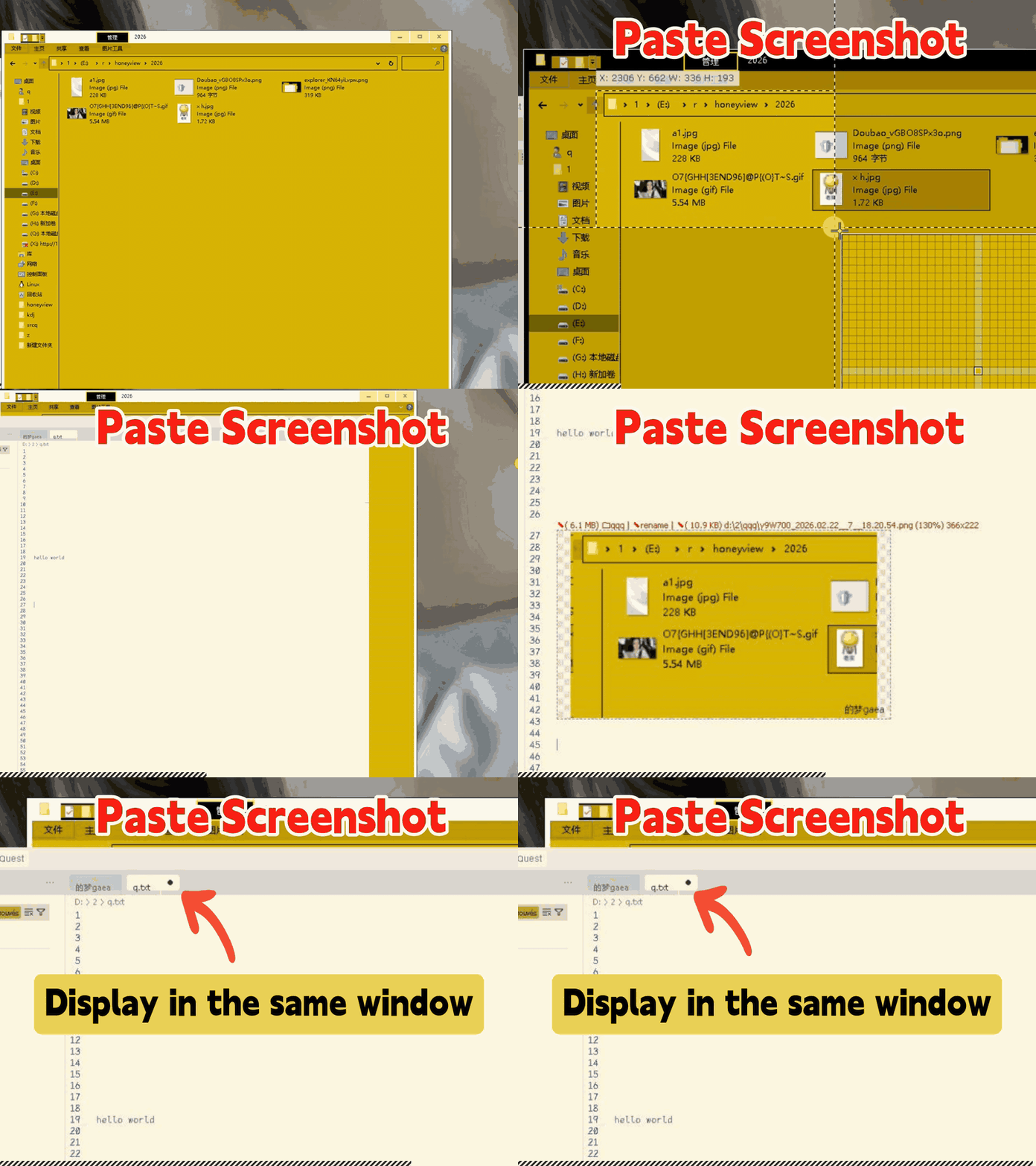
qqq IDE vous permet de coller des captures d’écran directement dans n’importe quel document, y compris les fichiers .txt, .1, ceux dotés d’une extension personnalisée ou ceux dépourvus d’extension, avec un aperçu WYSIWYG.
Collez directement des fichiers image dans VS Code / Code-OSS / VSCodium
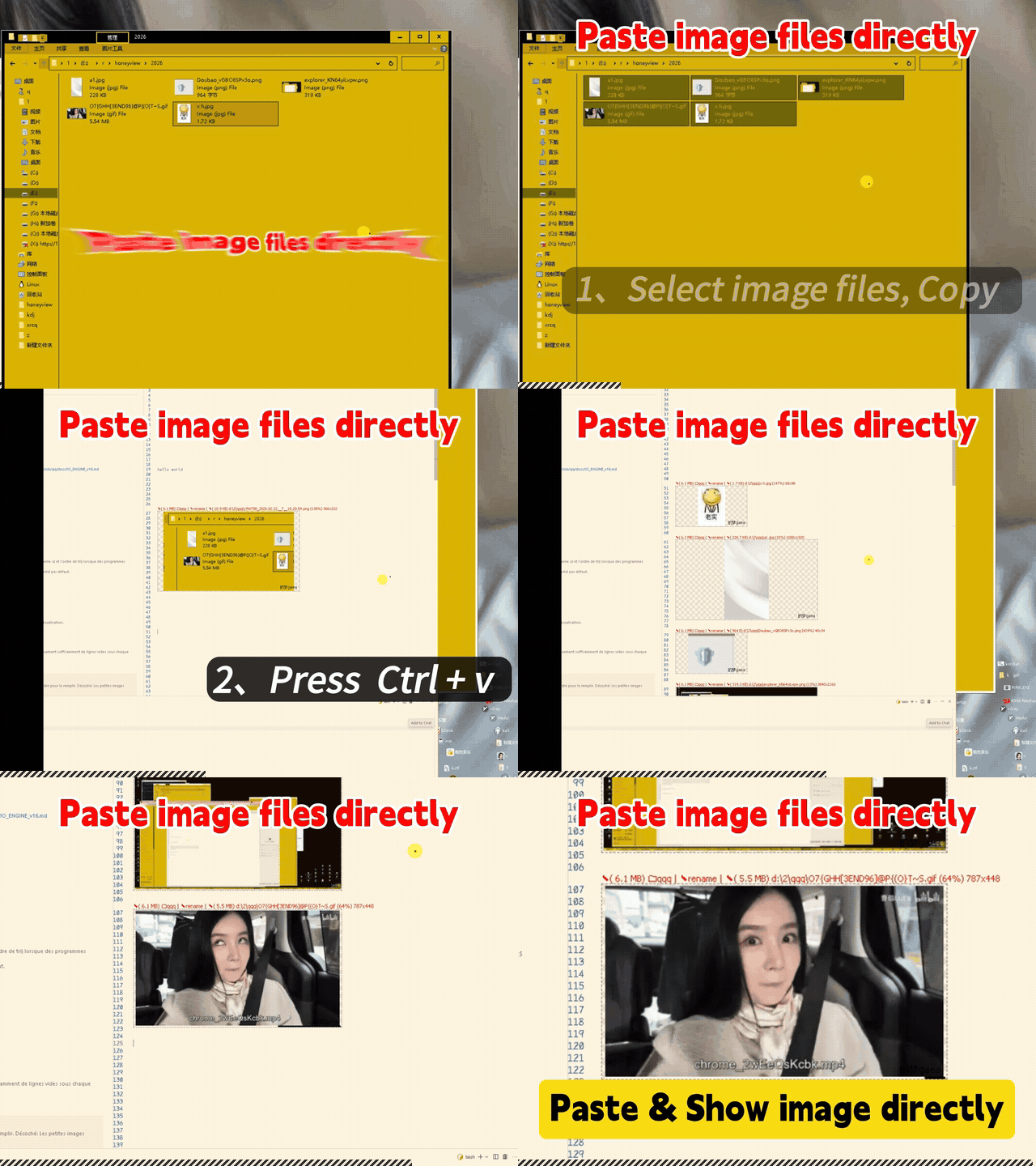
qqq IDE vous permet de coller directement des fichiers image dans l’éditeur et d’en visualiser l’aperçu sur place.
Collez n’importe quel fichier, dossier, vidéo, PSD, MP3, EXE ou ressource multimédia
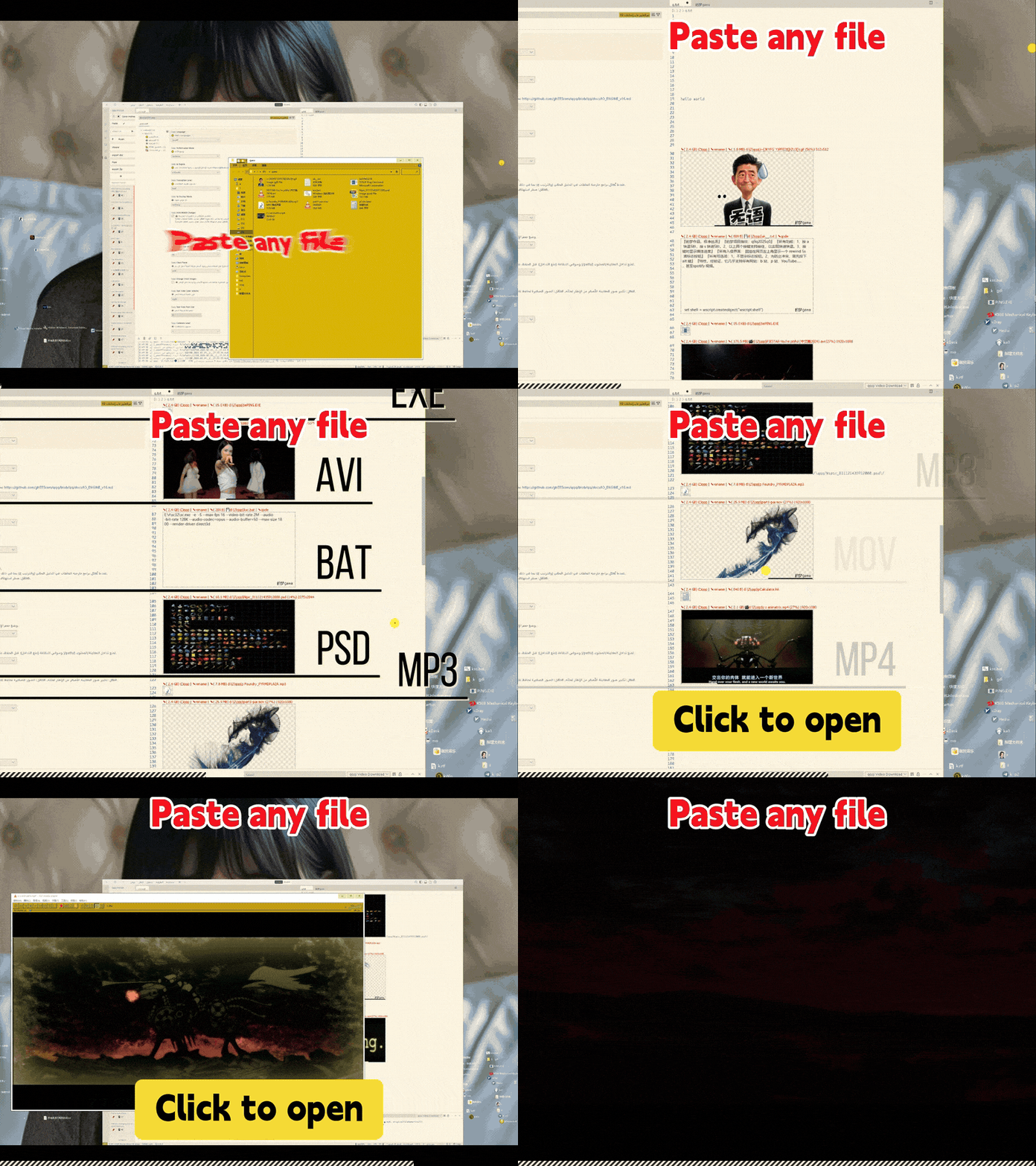
Avec qqq, vous pouvez coller directement dans VS Code / Code-OSS / VSCodium des fichiers txt, exe, psd, mp3, des dossiers, des vidéos mp4 ainsi que de nombreux autres types de fichiers, avec un aperçu WYSIWYG.
Utilisation : Ctrl+V ou F2
qqq fait du collage une opération universelle de saisie au sein de l’IDE.
Vous pouvez organiser immédiatement vos idées sans quitter l’éditeur.
Explorateur de fichiers Roam — conçu pour VS Code / Code-OSS / VSCodium
Pour organiser vos idées, vos fichiers, vos captures d’écran, vos dossiers, vos vidéos et vos ressources multimédias, vous devez également pouvoir naviguer rapidement entre n’importe quels répertoires.
qqq intègre Roam, un explorateur de fichiers rapide spécifiquement conçu pour VS Code / Code-OSS / VSCodium.
Pour appeler Roam : appuyez sur Tab hors mode édition, utilisez la commande Roam, le bouton Roam ou Espace + Q.
Explorateur de fichiers Roam — navigation rapide entre répertoires

Roam, issu de qqq, est un explorateur de fichiers conçu pour une navigation rapide, l’accès aux emplacements récemment visités, un flux de travail prioritairement clavier et l’accès à des répertoires situés en dehors du dossier de projet actuel.
Pourquoi Roam est important
- Accédez à n’importe quel emplacement — Roam n’est pas limité au dossier de projet actuel. Vous pouvez accéder à n’importe quel répertoire local. Vous pouvez également monter des disques distants localement et les utiliser directement.
- Navigation rapide dans les fichiers — Roam est conçu spécifiquement pour lister rapidement les répertoires et naviguer efficacement, même sur des machines chargées, des serveurs ou des machines virtuelles.
- Opérations transactionnelles sur les fichiers — Roam utilise des opérations transactionnelles sur les fichiers, rendant plus fiables les suppressions, copies et réorganisations massives de fichiers. Limitations de l’explorateur de fichiers officiel de VS Code
- Flux de travail prioritairement clavier — Roam prend en charge les emplacements récemment visités, le filtrage rapide, les raccourcis clavier, la création rapide de fichiers, les préférences de liste, les préférences de tri et l’ouverture directe d’un terminal administrateur. Exemple : Tab → nom du fichier → Entrée → nouveau fichier ouvert et entré en mode édition.
Sélectionnez des dossiers et des ressources mixtes dans Roam
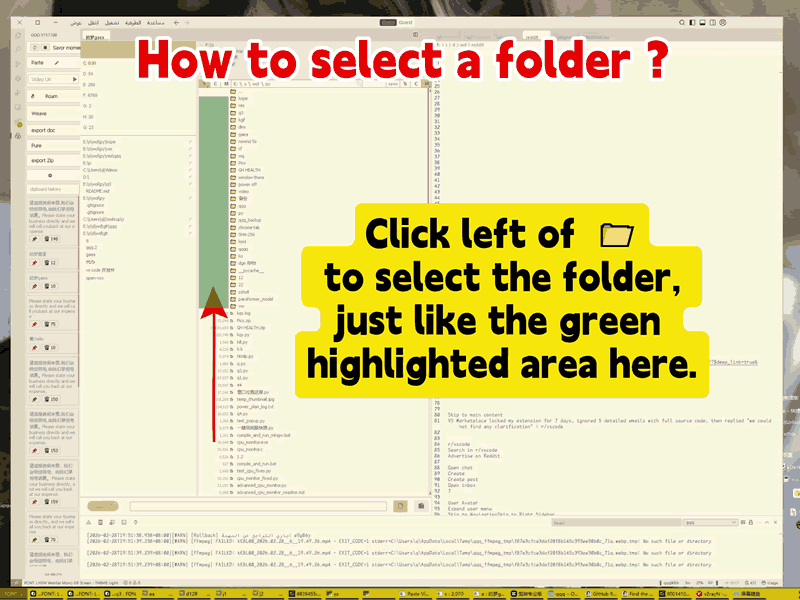
Avec Roam, vous pouvez sélectionner des dossiers, des fichiers ou des ensembles mixtes de fichiers et de dossiers afin d’effectuer des opérations par lots telles que la copie, la suppression ou le calcul de taille.
Vos dossiers les plus fréquemment visités toujours à portée de main
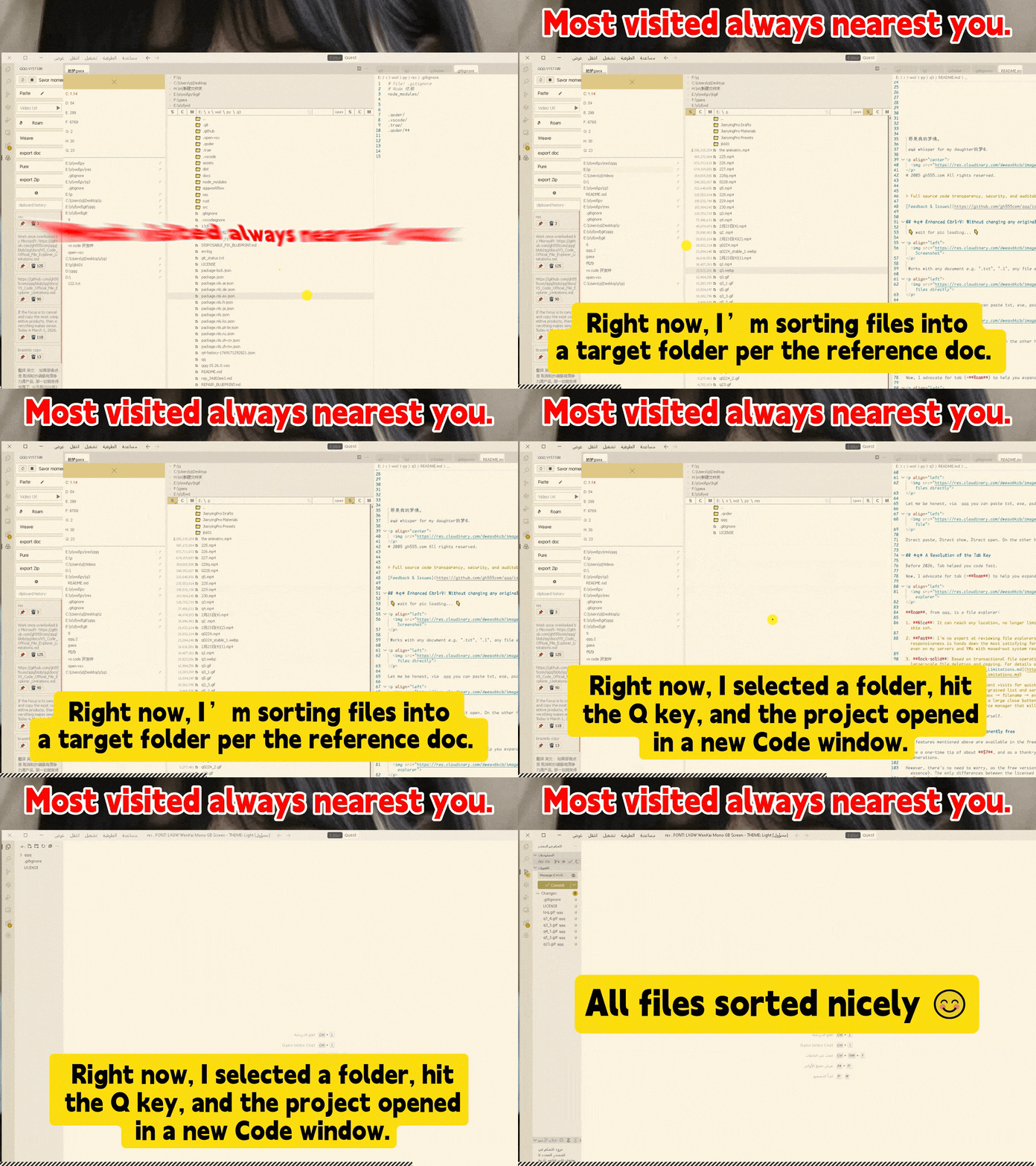
Roam maintient vos emplacements les plus fréquemment visités facilement accessibles, vous permettant de basculer plus rapidement entre vos projets, documents, musique, vidéos, jeux et dossiers multimédias.
Raccourcis clavier de Roam
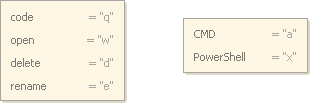
- Espace
- Demande la taille de l’élément sélectionné
- 1
- Défile vers le haut de la liste
- 2
- Défile vers le bas de la liste
- Q
- Ouvre l’élément ou le document sélectionné dans l’IDE
- W
- Ouvre la musique, la vidéo, le jeu, le dossier ou la ressource multimédia sélectionnée
- Espace + Q
- Appelle Roam
Fonctionnalités avancées : prêtes à l’emploi
Collez directement du HTML dans VS Code / Code-OSS / VSCodium
qqq IDE prend en charge la détection et le collage de HTML (texte enrichi) dans l’éditeur. La compatibilité est optimale avec les navigateurs basés sur le noyau Chromium. Si vous copiez depuis certains navigateurs (par exemple Edge en mode spécifique), seul du texte brut pourrait s’afficher.
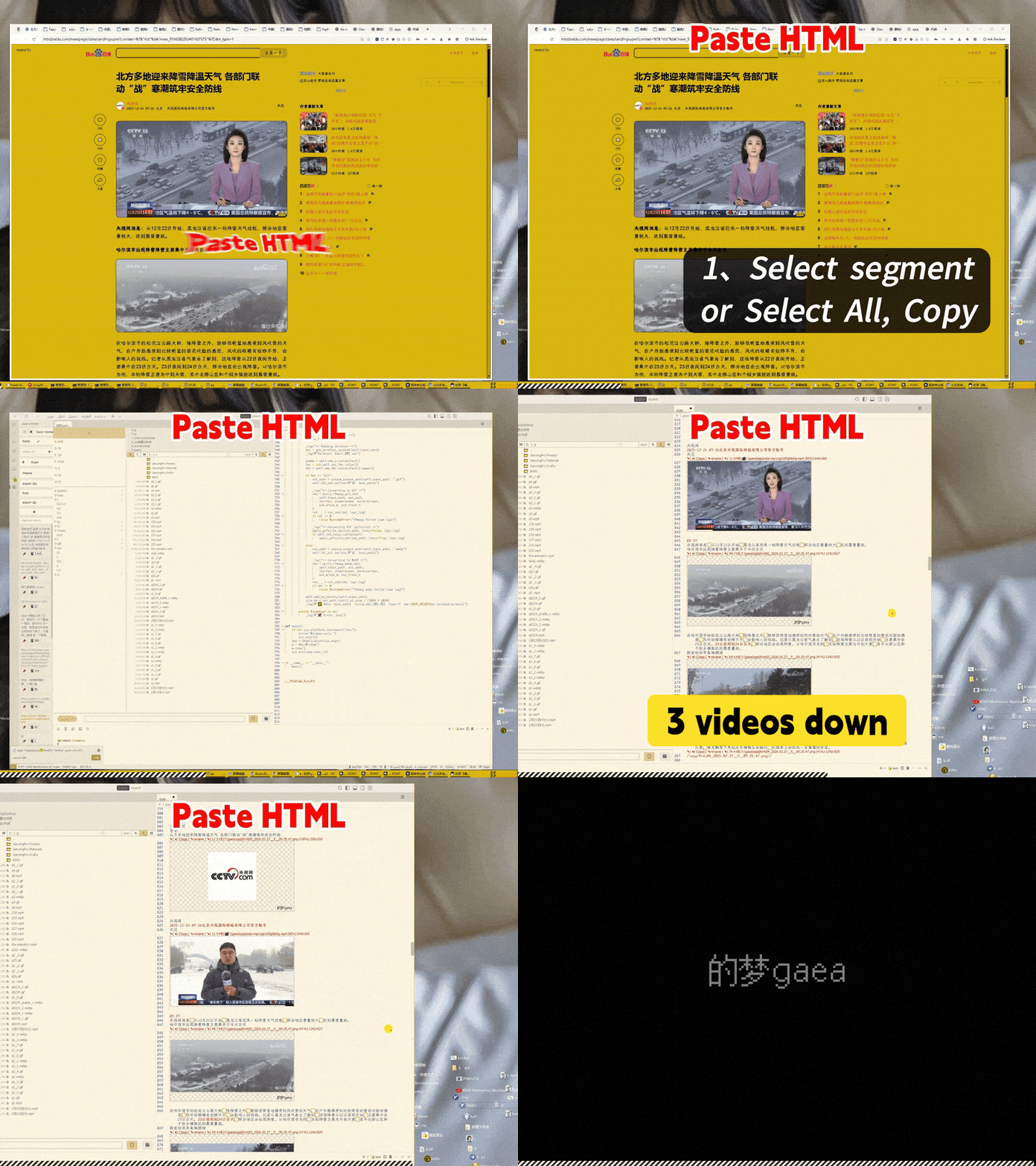
Page de test pour le collage HTML
Page de test — contenant une combinaison de vidéos, d’images et de texte.
Objectifs du test :
- Toutes les vidéos doivent être téléchargées.
- L’ordre du texte, des images et des vidéos doit être préservé.
- Aucun caractère illisible ne doit apparaître.
- Des opérations répétées ne doivent sauvegarder qu’une seule fois chaque ressource identique.
- Les images et vidéos identiques doivent être dédupliquées via leur empreinte numérique.
Exporter depuis qqq IDE vers DOC et DOCX
qqq prend en charge l’exportation de documents.
.doc— compatible avec Word 2003, basé sur RTF, adapté aux anciens flux de travail..docx— compatible avec Google Docs et Tencent Docs, basé sur Office Open XML, offrant une structure plus robuste et un meilleur taux de compression.
Exporter un paquet portable ZIP
qqq prend en charge l’exportation ZIP. Cette fonctionnalité permet d’archiver des notes, des ressources multimédias, des documents, des images, du contenu HTML et des supports de présentation dans un format portable.
Collez des vidéos en streaming dans VS Code / Code-OSS / VSCodium
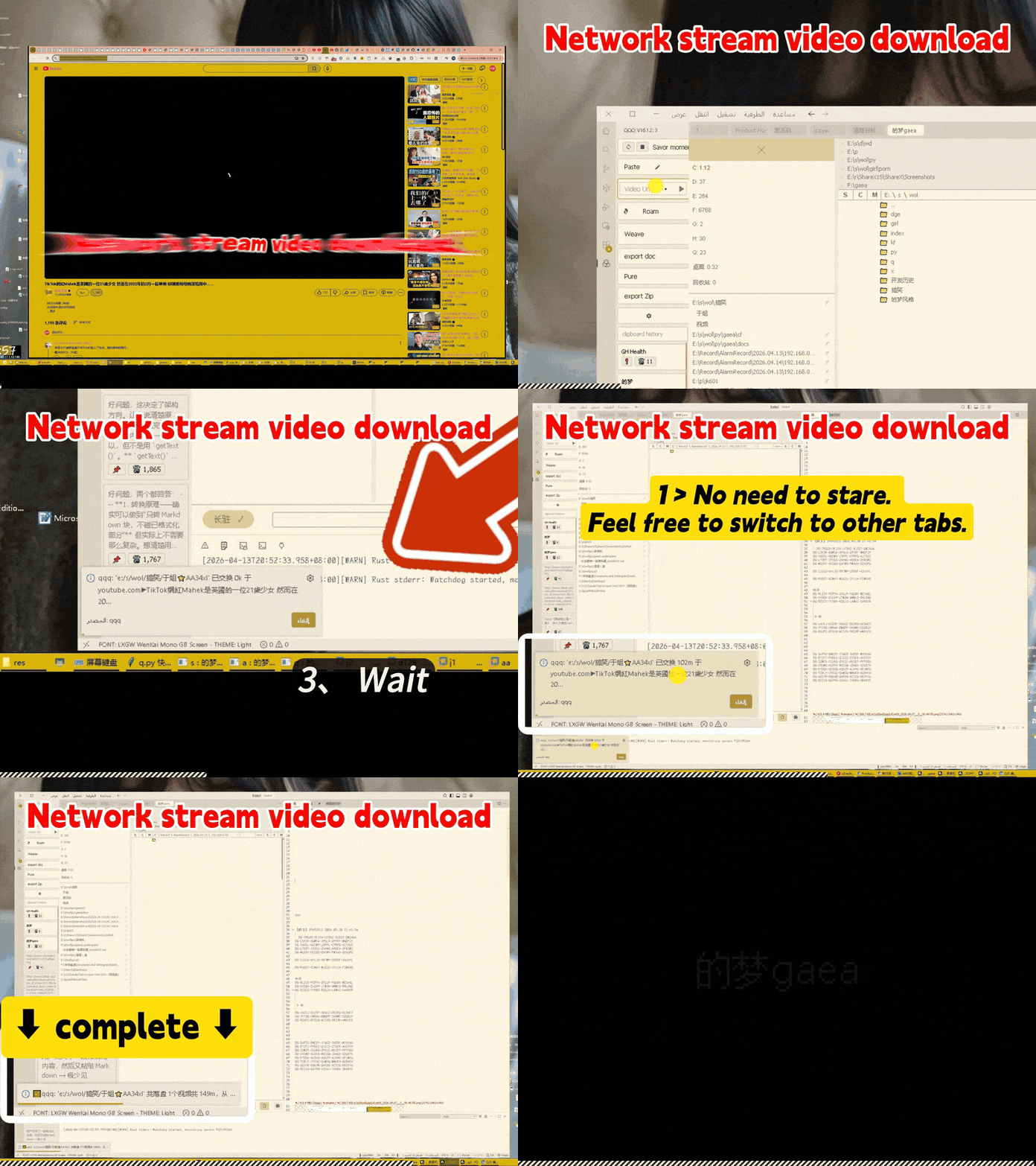
qqq prend en charge les flux de travail permettant de coller et d’organiser des ressources vidéo en streaming directement dans l’éditeur.
Nettoyez les fichiers orphelins
qqq peut aider à nettoyer les fichiers ressources orphelins qui ne sont plus référencés dans les documents.
Cartes historiques du presse-papiers
qqq inclut des flux de travail liés au presse-papiers pour gérer les contenus collés et les ressources récentes.
Comment installer
qqq 16.5.1+ fournit un seul package d’installation universel prenant en charge :
- Windows x64
- Linux x64
- macOS x64
- macOS arm
Le package d’installation est conçu pour être universel sur les systèmes d’exploitation et architectures processeur courantes. Aucune option d’installation ni choix complexe requis. Un seul package suffit.
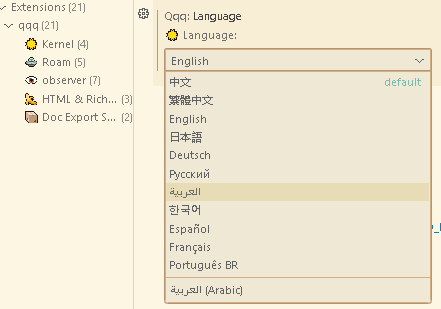
Changer la langue après installation
qqq prend en charge plusieurs langues d’interface : zh, zh-tw, en, ja, de, ko, ru, ar, es, fr, pt-BR
Consommation des ressources par qqq
qqq repose sur une architecture fondamentale Rust efficace et optimisée pour les performances.
Lorsqu’il est inactif, sa consommation de CPU et d’E/S disque est conçue pour être proche de zéro.
Une faible consommation mémoire est particulièrement utile lorsque plusieurs IDE tournent simultanément, par exemple : VS Code, Cursor, Antigravity, Code-OSS, VSCodium.
Détails architecturaux : Documentation IO Engine v16